Hampir semua orang baru menghargai pentingnya salinan cadangan data tepat lima menit sesudah laptopnya mendadak layar biru dan tidak lagi mendeteksi SSD tempat seluruh draf artikel, faktur kerja sama sponsor, dan ratusan file mentah tangkapan layar blog disimpan bertahun-tahun. Mengandalkan sekadar folder sinkronisasi awan tunggal pun sering menipu: kalau satu folder di laptop terserang enkripsi malware atau terhapus tidak sengaja lalu sinkronisasi berjalan cepat, salinan di awan bisa ikut terhapus dalam hitungan detik.
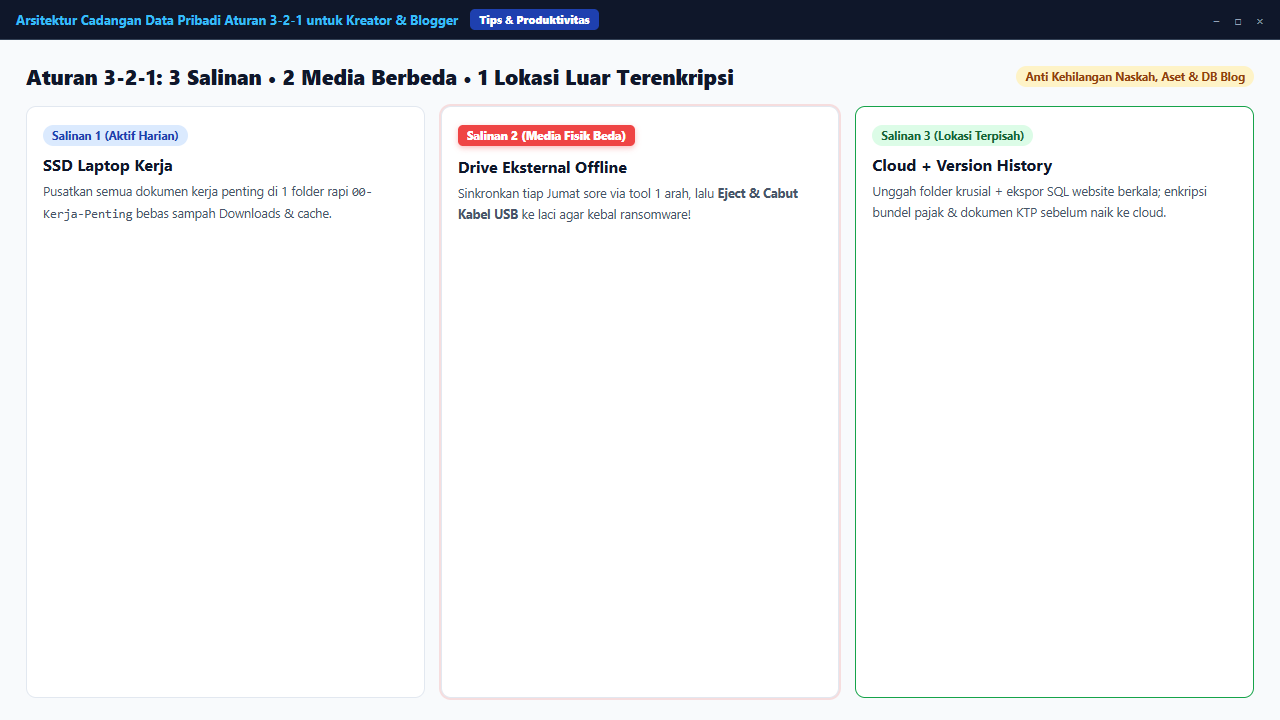
Itu sebabnya standar keselamatan kerja yang paling masuk akal dan hemat biaya bagi kreator maupun pekerja lepas tetaplah aturan cadangan 3-2-1. Artinya tidak rumit: simpan tiga salinan data penting Anda, letakkan di dua jenis media penyimpanan berbeda, dan taruh minimal satu salinan di lokasi terpisah atau aman di awan. Mari kita susun penerapannya langkah demi langkah agar tidak cuma berhenti di niat.
- Pisahkan Dulu Mana Harta Karun dan Mana Sampah Sementara
- 1. Satukan Seluruh Berkas Penting di Satu Folder Akar Kerja
- 2. Keluarkan Folder Cache, File Video Sementara, dan Installer Aplikasi
- 3. Gunakan Penamaan Folder Berurutan Tahun-Bulan Agar Rapi Saat Dibuka Ulang
- Bangun Jalur Salinan Dua Media Berbeda yang Nyata
- 4. Salinan Pertama Tetap Aktif di SSD Laptop untuk Kerja Harian
- 5. Sediakan Satu Hard Disk atau SSD Eksternal Khusus Backup Offline
- 6. Pakai Alat Sinkronisasi Satu Arah Terjadwal Ketimbang Salin Manual Seret-Lepas
- 7. Pisahkan Cadangan Tambahan di Flash Drive untuk Dokumen Identitas Darurat
- Siapkan Salinan Ketiga di Lokasi Luar atau Cloud yang Aman
- 8. Aktifkan Sinkronisasi Cloud untuk Folder Kerja Utama Bukan Desktop Penuh
- 9. Enkripsi Arsip Sensitif Sebelum Naik ke Server Pihak Ketiga
- 10. Tambahkan Cadangan Ekspor Website dan Database Blog ke dalam Sistem 3-2-1
- 11. Catat Informasi Akun Pemulihan Tanpa Menaruh Semua Kunci di Satu Perangkat
- Uji Kebiasaan Pemulihan Agar Backup Tidak Cuma Ilusi
- 12. Jadwalkan Ritual Backup Eksternal 15 Menit Setiap Jumat Sore
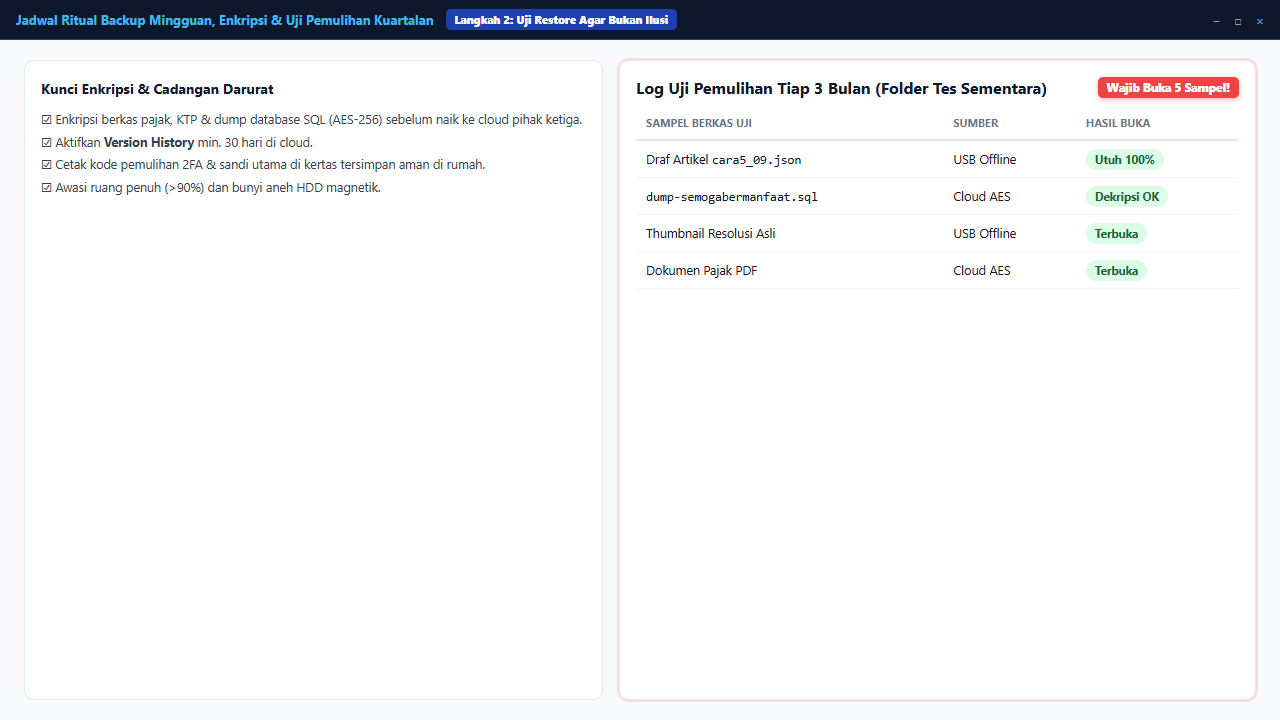
- 13. Lakukan Uji Pemulihan Sampel Berkas Setiap Tiga Bulan Sekali
- 14. Cek Ruang Kosong dan Kondisi Kesehatan Drive Secara Berkala
- 15. Perhatikan Perlindungan Fisik dari Panas dan Kelembapan
Pisahkan Dulu Mana Harta Karun dan Mana Sampah Sementara
Alasan paling umum orang malas membuat cadangan data adalah karena isi disk laptopnya penuh ratusan gigabyte file installer, video unduhan lama, dan folder Downloads berantakan.
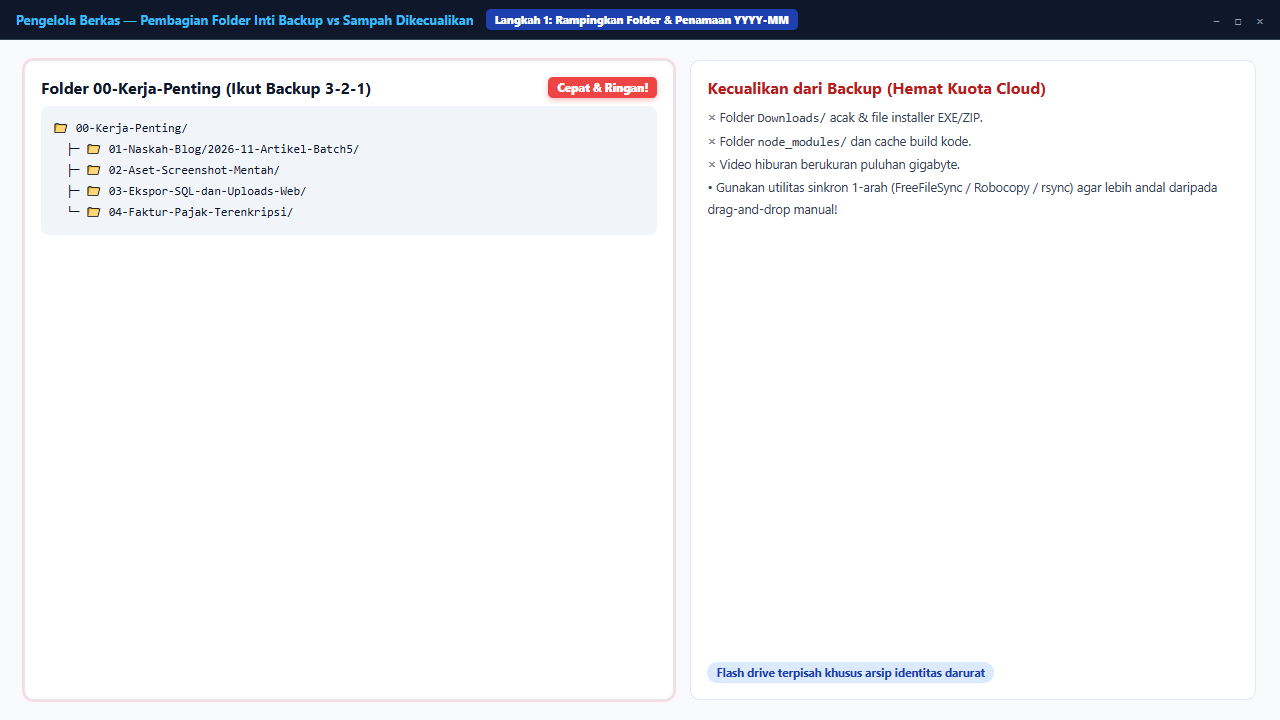
1. Satukan Seluruh Berkas Penting di Satu Folder Akar Kerja
Buat satu induk folder bernama misalnya 00-Kerja-Penting atau Brankas-Data di drive laptop Anda. Masukkan ke dalamnya hanya sub-folder yang jika hilang hari ini bakal bikin Anda pusing tujuh keliling: naskah artikel, aset grafis mentah, file ekspor database blog, bukti transfer, faktur pajak, dan arsip proyek klien.
2. Keluarkan Folder Cache, File Video Sementara, dan Installer Aplikasi
Jangan buang kuota penyimpanan cloud maupun waktu salin untuk mencadangkan folder Downloads, cache build kode yang bisa diunduh ulang (node_modules), atau film hiburan. Backup yang ramping dan fokus membuat proses penyalinan selesai dalam beberapa menit, bukan berjam-jam sampai Anda keburu bosan dan mematikan laptop.
3. Gunakan Penamaan Folder Berurutan Tahun-Bulan Agar Rapi Saat Dibuka Ulang
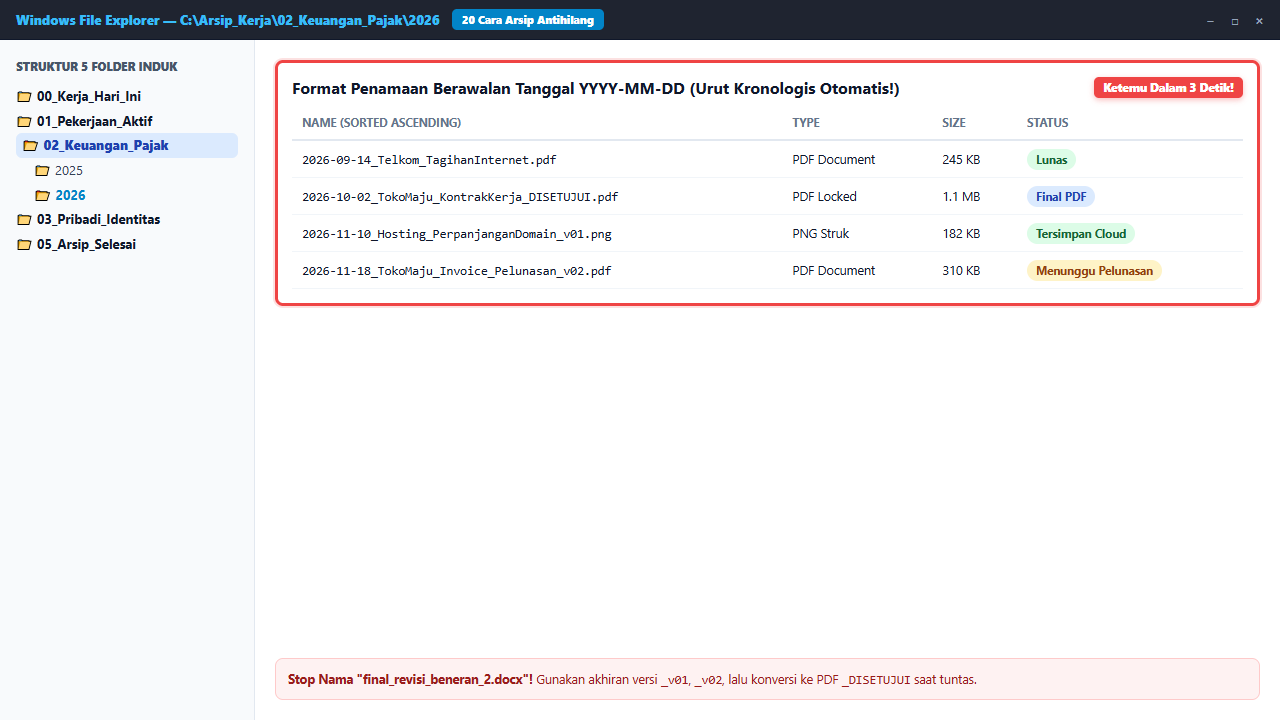
Biasakan menamai proyek atau bundel gambar berdasarkan pola konsisten YYYY-MM-NamaTopik, misalnya 2026-11-Artikel-Batch5. Lima tahun lagi saat Anda mencari ulang satu berkas mentah untuk revisi artikel, Anda tidak perlu mengacak-acak dua puluh folder bernama Baru atau Revisi Final Banget.
Bangun Jalur Salinan Dua Media Berbeda yang Nyata
Dua salinan di partisi berbeda pada hard disk fisik yang sama tetap dihitung satu titik kegagalan jika piringan atau cip memorinya wafat mendadak.
4. Salinan Pertama Tetap Aktif di SSD Laptop untuk Kerja Harian
Drive laptop Anda adalah salinan aktif pertama. Supaya tidak membengkak, pindahkan proyek yang sudah rampung dan jarang dibuka di atas satu tahun ke arsip dingin di media lain sambil tetap menjaga cadangan gandanya.
5. Sediakan Satu Hard Disk atau SSD Eksternal Khusus Backup Offline
Siapkan satu media penyimpanan eksternal yang fisiknya benar-benar terpisah dari laptop. Kunci keamanan paling sederhana melawan ransomware adalah kabel yang dicabut: setelah menyalin pembaruan mingguan selesai, lakukan Eject Safely, cabut kabel USB-nya, dan simpan drive eksternal di laci lemari atau tas berbeda—jangan dibiarkan tertancap permanen 24 jam di samping laptop.
6. Pakai Alat Sinkronisasi Satu Arah Terjadwal Ketimbang Salin Manual Seret-Lepas
Menyalin folder besar manual memakai Windows Explorer atau Finder sering macet di tengah jalan gara-gara satu file path kepanjangan lalu membuat kita malas mengulanginya minggu depan. Gunakan utilitas sinkronisasi bawaan sistem atau alat pembanding folder ringan seperti Robocopy, FreeFileSync, atau rsync yang hanya mengirim file baru dan file berubah secara presisi.
7. Pisahkan Cadangan Tambahan di Flash Drive untuk Dokumen Identitas Darurat
Untuk berkas super ringkas namun krusial saat bepergian atau laptop rusak total—seperti pindaian KTP, NPWP, sertifikat SSL atau kunci SSH cadangan, dan rekap sandi ekspor terenkripsi—siapkan satu salinan terproteksi sandi di media kecil cadangan terpisah dari tas laptop harian.
Siapkan Salinan Ketiga di Lokasi Luar atau Cloud yang Aman
Bila rumah terkena musibah kebakaran, banjir, atau tas kerja beserta laptop dan hard disk eksternalnya dicuri sekaligus, salinan ketiga di luar lokasi fisik inilah penyelamat karier Anda.
8. Aktifkan Sinkronisasi Cloud untuk Folder Kerja Utama Bukan Desktop Penuh
Arahkan aplikasi penyimpanan awan tepercaya hanya ke folder naskah, spreadsheet keuangan, dan aset ringan Anda. Ingat satu hal penting: pahami bahwa sinkronisasi biasa (two-way sync) bukanlah versi arsip penuh jika tidak punya fitur riwayat revisi, jadi pastikan layanan yang Anda pilih menyimpan Version History minimal tiga puluh hari agar file tertimpa salah edit masih bisa ditarik kembali.
9. Enkripsi Arsip Sensitif Sebelum Naik ke Server Pihak Ketiga
Untuk bundel dokumen pribadi seperti laporan pajak tahunan, kontrak bisnis digital, salinan kartu identitas, serta database SQL berisi email pelanggan, bungkus dulu dalam arsip terenkripsi (misalnya ZIP AES-256 atau brankas enkripsi lokal sisi pengirim seperti Cryptomator) sebelum diunggah ke awan agar privasi tetap terlindungi meski akun awan diretas.
10. Tambahkan Cadangan Ekspor Website dan Database Blog ke dalam Sistem 3-2-1
Banyak blogger rajin mem-backup dokumen tulisan di laptop tapi lupa mengunduh salinan folder /uploads/ dan ekspor SQL database website mereka sendiri ke rumah. Seminggu atau dua minggu sekali, tarik salinan arsip database hosting serta gambar terbaru ke dalam folder cadangan lokal Anda supaya nasib situs bertahun-tahun tidak cuma bergantung pada janji penyedia hosting.
11. Catat Informasi Akun Pemulihan Tanpa Menaruh Semua Kunci di Satu Perangkat
Percuma punya cadangan terenkripsi di awan kalau kode 2FA dan kata sandinya tersimpan cuma di peramban laptop yang baru saja rusak. Cetak atau catat kode pemulihan darurat brankas kata sandi beserta kata sandi utama Anda di kertas tersimpan rapi di rumah pada tempat aman.
Uji Kebiasaan Pemulihan Agar Backup Tidak Cuma Ilusi
Backup yang belum pernah diuji buka ulang sebenarnya belum tentu bekerja saat dibutuhkan.
12. Jadwalkan Ritual Backup Eksternal 15 Menit Setiap Jumat Sore
Pasang pengingat berulang di kalender tiap Jumat pukul empat sore: tancapkan drive eksternal, jalankan skrip sinkronisasi atau cek status cloud apakah tanda centangnya hijau semua, lalu cabut lagi drive dengan rapi sebelum akhir pekan dimulai.
13. Lakukan Uji Pemulihan Sampel Berkas Setiap Tiga Bulan Sekali
Setidaknya per kuartal, buat satu folder uji coba sementara, lalu coba tarik kembali lima file acak—satu naskah dokumen, satu arsip terenkripsi, satu gambar mentah resolusi tinggi, dan satu file SQL cadangan blog—dari drive eksternal maupun cloud. Buka dan pastikan isinya tidak korup dan Anda masih ingat persis kata sandi pembukanya.
14. Cek Ruang Kosong dan Kondisi Kesehatan Drive Secara Berkala
Saat drive cadangan sudah hampir penuh sembilan puluh persen, segera bersihkan snapshot sangat tua atau rencanakan penggantian drive baru sebelum muncul bad sector. Hard disk magnetik yang sering terdengar bunyi klik aneh saat dicolokkan adalah tanda peringatan dini untuk segera memindahkan isinya hari itu juga.
15. Perhatikan Perlindungan Fisik dari Panas dan Kelembapan
Simpan media cadangan eksternal di kotak kering yang jauh dari sinar matahari langsung, magnet kuat, atau tas ransel yang sering terbanting di jalan. Begitu alur 3-2-1 ini menjadi kebiasaan otomatis mingguan, Anda bisa bekerja jauh lebih lepas tanpa dihantui ketakutan kehilangan buah karya kerja keras berbulan-bulan akibat satu kecerobohan teknis.
Belum ada komentar. Jadilah yang pertama memberikan tanggapan pada artikel ini!