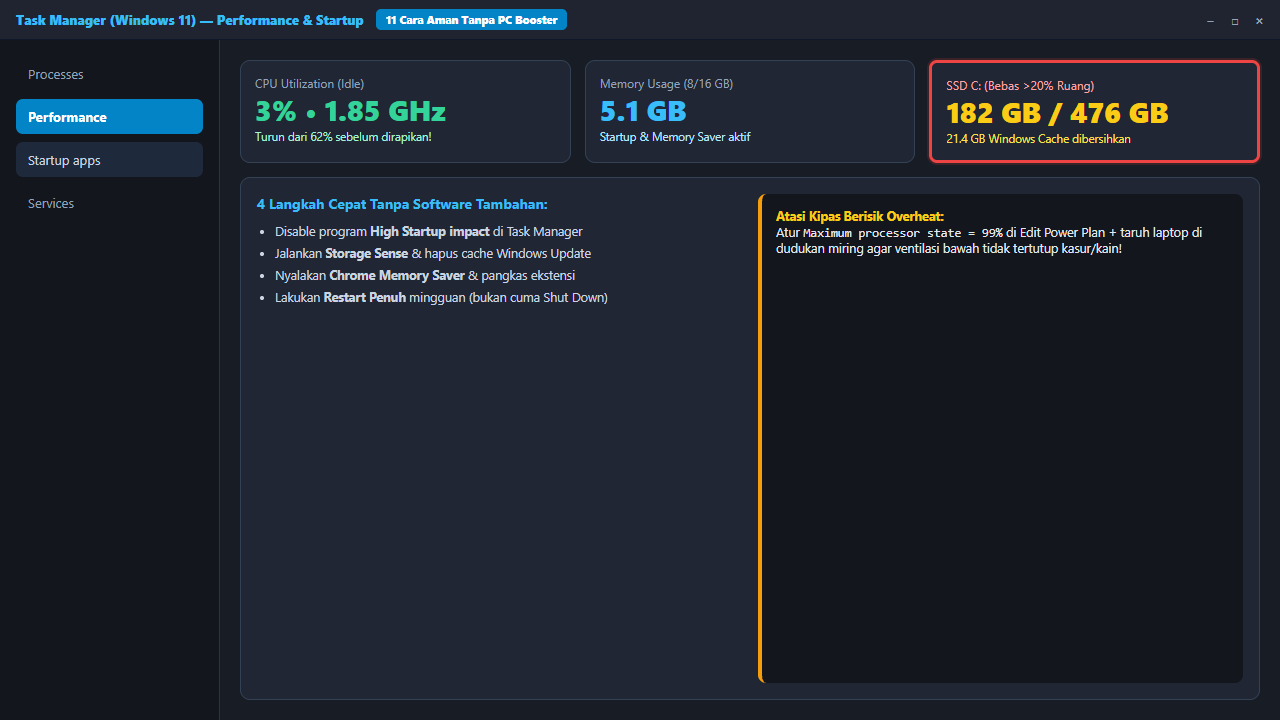
Ada momen menyebalkan yang hampir pasti pernah dialami pekerja kantoran, mahasiswa, maupun kreator web: deadline tinggal dua jam lagi, tapi laptop Windows mendadak tersendat berat, kursor bergerak patah-patah, dan kipas pendingin menderu keras seperti hendak lepas landas hanya gara-gara membuka browser bersama satu dokumen kerja. Di kondisi seperti ini, mengunduh aplikasi berlabel PC Booster atau RAM Cleaner gratis dari internet justru sering menambah program latar baru yang makin menguras baterai serta berisiko disusupi adware.
Selama beberapa tahun memakai laptop kerja harian tanpa memformat ulang sistem operasi, saya terbiasa mengandalkan alat bawaan resmi Windows untuk menjaga performa tetap gesit. Berikut sebelas langkah aman dan terukur yang bisa langsung Anda praktikkan sekarang juga tanpa takut kehilangan data penting.
- Matikan Penumpang Gelap yang Langsung Nyala Saat Laptop Dihidupkan
- 1. Bersihkan Daftar Aplikasi Startup Impact Tinggi Lewat Task Manager
- 2. Matikan Izin Aplikasi Berjalan di Latar Belakang Saat Tidak Dibuka
- 3. Kurangi Ekstensi Browser Penumpuk Memori dan Aktifkan Memory Saver
- Legakan Penyimpanan SSD dan Atur Manajemen Daya Tanpa Membuat Panas
- 4. Jalankan Storage Sense dan Bersihkan File Update Windows Lama
- 5. Pertahankan Ruang Kosong SSD Minimal 15 hingga 20 Persen Total Kapasitas
- 6. Atur Maximum Processor State ke 99% Jika Laptop Sering Overheat dan Throttling
- Rawat Sistem Berkas, Antivirus Bawaan, dan Pendingin Fisik
- 7. Lakukan Restart Penuh Sebulan Sekali Bukan Cuma Shut Down Fast Startup
- 8. Cek Konflik Dua Antivirus Aktif Bersamaan
- 9. Matikan Efek Transparansi dan Animasi Jendela Bila Memakai Grafis Terintegrasi
- 10. Cek Kesehatan SSD dan Jalankan DISM + SFC Saat Sistem Sering Crash
- 11. Bersihkan Kisi Ventilasi Debu dan Pakai Dudukan Miring di Meja
Matikan Penumpang Gelap yang Langsung Nyala Saat Laptop Dihidupkan
Alasan paling umum laptop terasa loyo sejak lima menit pertama dinyalakan adalah puluhan program yang berebut jalan diam-diam di latar belakang.
1. Bersihkan Daftar Aplikasi Startup Impact Tinggi Lewat Task Manager
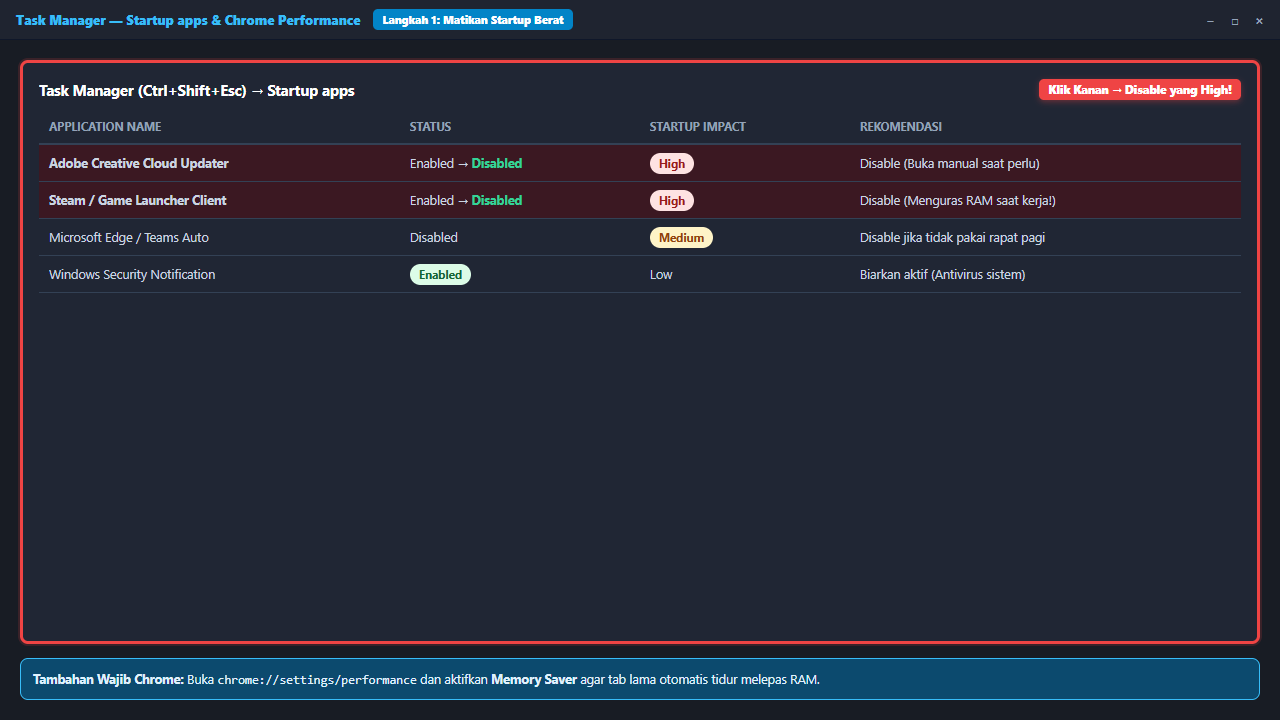
Tekan tombol pintas Ctrl + Shift + Esc untuk membuka Task Manager, lalu klik tab Startup apps di bilah menu kiri. Urutkan daftar berdasarkan kolom Startup impact (High/Medium). Aplikasi pembaruan updater Adobe, peluncur game seperti Steam/Epic, aplikasi chat yang tidak selalu dipakai pagi hari, atau alat cetak printer bisa langsung diklik kanan lalu pilih Disable. Menutupnya dari Startup bukan berarti menghapus aplikasinya—program itu tetap bisa dibuka manual kapan saja dibutuhkan, hanya tidak lagi menyedot RAM sejak detik booting pertama.
2. Matikan Izin Aplikasi Berjalan di Latar Belakang Saat Tidak Dibuka
Buka menu Settings → Apps → Installed apps, lalu periksa program bawaan toko maupun aplikasi besar yang jarang disentuh seperti editor foto musiman atau utilitas sinkronisasi tambahan. Pada menu Advanced options di aplikasi yang mendukung, ubah bagian Background apps permissions dari Always menjadi Power optimized atau Never agar tidak diam-diam mengecek pembaruan saat Anda sedang fokus rapat Zoom.
3. Kurangi Ekstensi Browser Penumpuk Memori dan Aktifkan Memory Saver
Satu tab Chrome/Edge memang ringan, tetapi sepuluh ekstensi pelacak kupon belanja, pengunduh video, dan tema berat ikut mengkloning proses memori pada setiap tab yang Anda buka! Hapus ekstensi yang sudah dua bulan tidak dipakai lewat chrome://extensions, lalu masuk ke menu Performance → Memory Saver dan pastikan fitur peniduran tab tidak aktif dinyalakan supaya tab yang Anda biarkan terbuka berjam-jam otomatis melepaskan beban RAM-nya.
Legakan Penyimpanan SSD dan Atur Manajemen Daya Tanpa Membuat Panas
SSD yang terisi nyaris penuh di atas 90% kehilangan ruang kosong untuk memutar penulisan sel sementara—efeknya laptop mendadak melambat drastis saat menyimpan file kerja.
4. Jalankan Storage Sense dan Bersihkan File Update Windows Lama
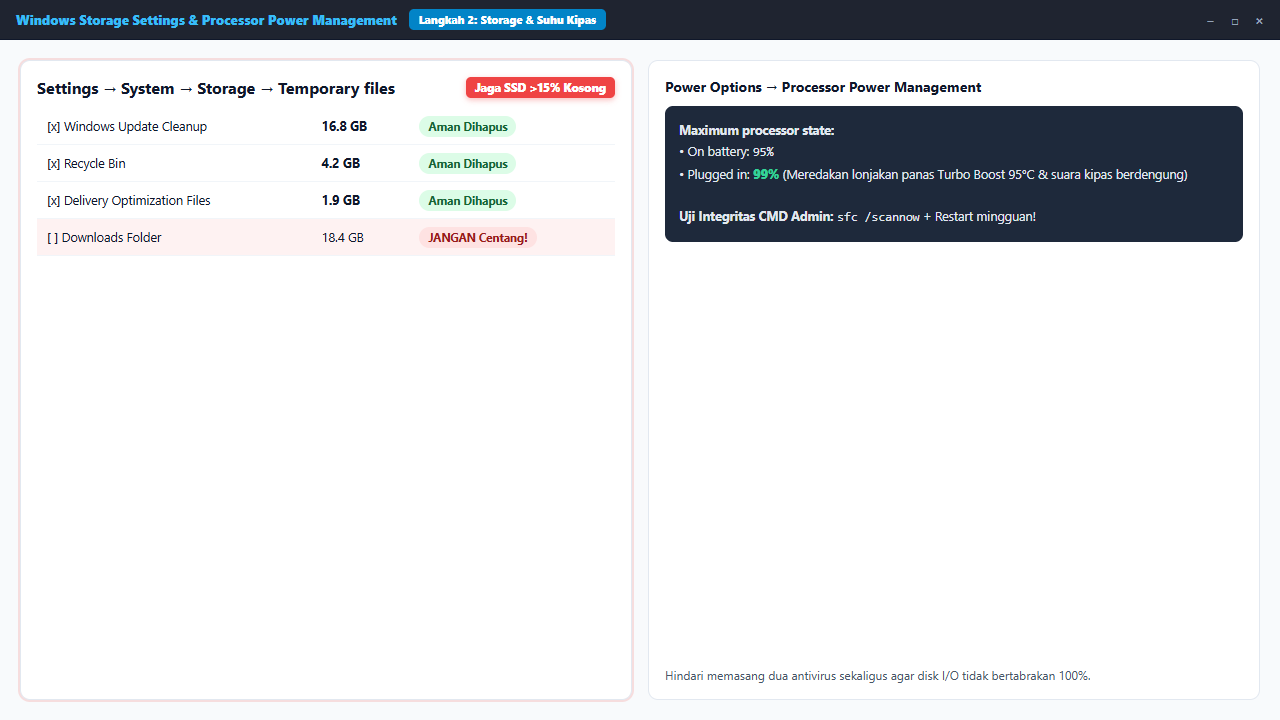
Masuk ke Settings → System → Storage, lalu klik menu Temporary files. Anda sering akan terkejut melihat tumpukan cache Windows Update Cleanup atau berkas folder Recycle Bin yang memakan sepuluh hingga dua puluh gigabyte ruang SSD! Centang berkas sistem sementara yang aman dibuang (pastikan kotak Downloads tidak ikut tercentang kalau masih ada file penting Anda di sana!) lalu klik Remove files, dan nyalakan Storage Sense secara otomatis mingguan.
5. Pertahankan Ruang Kosong SSD Minimal 15 hingga 20 Persen Total Kapasitas
Pindahkan video mentah proyek lama, arsip foto liburan, atau berkas installer aplikasi berukuran raksasa ke harddisk eksternal maupun penyimpanan awan. Menjaga sisa ruang kosong minimal 30–50 GB pada drive C membuat pengendali SSD bekerja optimal sekaligus menjaga ruang memori virtual (pagefile) sistem tidak pernah tercekik.
6. Atur Maximum Processor State ke 99% Jika Laptop Sering Overheat dan Throttling
Trik praktis ini sangat membantu pemilik laptop tipis yang kipasnya mendadak bising saat dicolok charger gara-gara fitur Turbo Boost memacu panas prosesor menembus 95 derajat Celsius lalu terpaksa melambatkan kecepatan (thermal throttling). Buka Control Panel → Edit power plan → Change advanced power settings → Processor power management → Maximum processor state, coba turunkan nilai saat dicolok listrik dari 100% menjadi 99% jika dirasa suhu jauh lebih adem dan suara kipas mereda sambil tetap menjaga kinerja tugas harian tetap mulus.
Rawat Sistem Berkas, Antivirus Bawaan, dan Pendingin Fisik
Kadang pelambatan bukan terjadi di dunia perangkat lunak semata, melainkan gabungan keausan termal dan kebiasaan menunda pemeliharaan.
7. Lakukan Restart Penuh Sebulan Sekali Bukan Cuma Shut Down Fast Startup
Banyak pengguna bingung kenapa laptop tetap lemot padahal tiap malam sudah menekan tombol Shut Down. Faktanya, fitur Fast Startup bawaan Windows menyimpan kondisi kernel sebelumnya agar nyala lebih cepat—sehingga sesi sistem operasi sebenarnya terus menumpuk berminggu-minggu! Tekan tombol Restart secara sadar minimal seminggu sekali agar kernel, driver grafis, dan memori benar-benar disegarkan dari nol.
8. Cek Konflik Dua Antivirus Aktif Bersamaan
Jika Anda memasang antivirus pihak ketiga sementara layanan perlindungan bawaan lain atau sisa antivirus lama masih berjalan beriringan, keduanya bisa memindai berkas yang persis sama dua kali setiap kali Anda menyalin dokumen—memicu penggunaan disk hingga 100%. Di Windows 10 dan Windows 11 masa kini, mengandalkan Windows Security (Defender) bawaan secara tunggal sudah cukup ringan sekaligus cepat selama rajin memperbarui sistem.
9. Matikan Efek Transparansi dan Animasi Jendela Bila Memakai Grafis Terintegrasi
Masuk ke Settings → Accessibility → Visual effects lalu geser sakelar Transparency effects dan Animation effects ke posisi mati jika laptop terasa agak tersendat saat membuka menu Start atau berpindah banyak jendela kerja sekaligus. Perbedaan respons perpindahan jendela langsung terasa instan tanpa mengurangi kejernihan teks.
10. Cek Kesehatan SSD dan Jalankan DISM + SFC Saat Sistem Sering Crash
Bila akhir-akhir ini sering muncul layar biru atau file Explorer sering menutup sendiri, buka Command Prompt (Run as administrator) lalu jalankan perintah resmi perbaikan integritas berkas sistem sfc /scannow untuk memulihkan file Windows rusak yang menyebabkan proses sistem terus mengulang tugas gagal di latar belakang.
11. Bersihkan Kisi Ventilasi Debu dan Pakai Dudukan Miring di Meja
Terakhir namun paling nyata dampaknya pada suara bising: jangan meletakkan laptop di atas kasur, bantal, atau taplak kain yang menutup lubang isap udara bawah! Gunakan penyangga laptop sederhana (laptop stand) supaya sirkulasi udara bawah lega, dan tiup lembut kisi-kisi keluar udara samping memakai pengembus debu bila sudah lebih dari setahun dipakai agar kipas tak perlu berputar di kecepatan penuh terus-menerus.
Sesudah seluruh sebelas penyesuaian ringan itu beres dikerjakan, buka kembali Task Manager selama lima menit dalam kondisi diam di desktop tanpa membuka aplikasi apa pun untuk memastikan persentase CPU tenang di kisaran satu hingga lima persen dan pemakaian Disk stabil rendah. Apabila suara kipas sudah halus kembali tanpa keluar biaya ganti komponen maupun instal ulang berjam-jam, artinya laptop kerja Anda sudah siap menemani pekerjaan panjang sehari penuh.
Belum ada komentar. Jadilah yang pertama memberikan tanggapan pada artikel ini!