Tidak ada hal yang lebih cepat membuat pemain ponsel langsung menekan tombol keluar dalam sepuluh detik pertama selain melihat tombol Play atau menu toko raksasa meluber menutupi seluruh layar—atau sebaliknya, tombol tutup jendela silang merahnya malah terdorong keluar jauh di balik batas kanan layar HP sampai tidak bisa diklik sama sekali. Ironisnya, saat dilihat di layar laptop kreator ketika masih didesain di Roblox Studio, kotak menu tersebut terlihat rapi simetris berada tepat di tengah monitor!
Permasalahan ini bukan disebabkan kesalahan resolusi gambar atau bug dari aplikasi Roblox Mobile, melainkan karena penggunaan satuan ukur bawaan yang salah kaprah sejak menit pertama menambahkan objek Frame baru ke dalam StarterGui. Mari bedah bagaimana cara mengatur dimensi posisi dan rasio antarmuka agar tampil konsisten dari monitor lebar komputer hingga ponsel layar enam inci.
- Kenapa Kotak GUI Geser di HP? Membedah Scale dan Offset pada UDim2
- Mengunci Posisi Tengah Mutlak Memakai AnchorPoint (0.5, 0.5)
- Mencegah Kotak Menu Gepeng Memakai UIAspectRatioConstraint
- Menata Baris Tombol Otomatis Pakai UIListLayout, UIGridLayout, dan UITextSizeConstraint
- Pengujian Wajib via Device Emulator dan Cek Area Aman Notch Ponsel
- Menangani Daftar Panjang Memakai ScrollingFrame dan AutomaticCanvasSize
- Memberi Sentuhan Akhir Memakai UICorner, UIPadding, dan UIStroke
Kenapa Kotak GUI Geser di HP? Membedah Scale dan Offset pada UDim2
Setiap elemen visual antarmuka Roblox seperti Frame, TextButton, atau ImageLabel menggunakan struktur koordinat bernama UDim2 untuk properti Position dan Size. Apabila kamu membongkar isinya di panel Properties, angka posisi maupun ukuran selalu tampil dalam pasangan empat angka terkurung koma: {ScaleX, OffsetX}, {ScaleY, OffsetY}.
- Offset (Angka kedua di setiap sumbu): Diukur dalam satuan titik piksel absolut. Kalau kamu menyeret kotak Frame langsung dengan mouse di layar Viewport Studio sejak awal, sering kali Roblox mengisinya secara default menggunakan angka Offset misalnya
{0, 600}, {0, 400}. Di layar laptop berlebar 1.920 piksel kotak ini terlihat proporsional hanya memakan sepertiga lebar layar, namun di ponsel lama atau jendela sempit, 600 piksel bisa menelan nyaris keseluruhan ruang pandang pemain! - Scale (Angka pertama di setiap sumbu): Diukur sebagai persentase desimal dari lebar atau tinggi layar induknya (dari
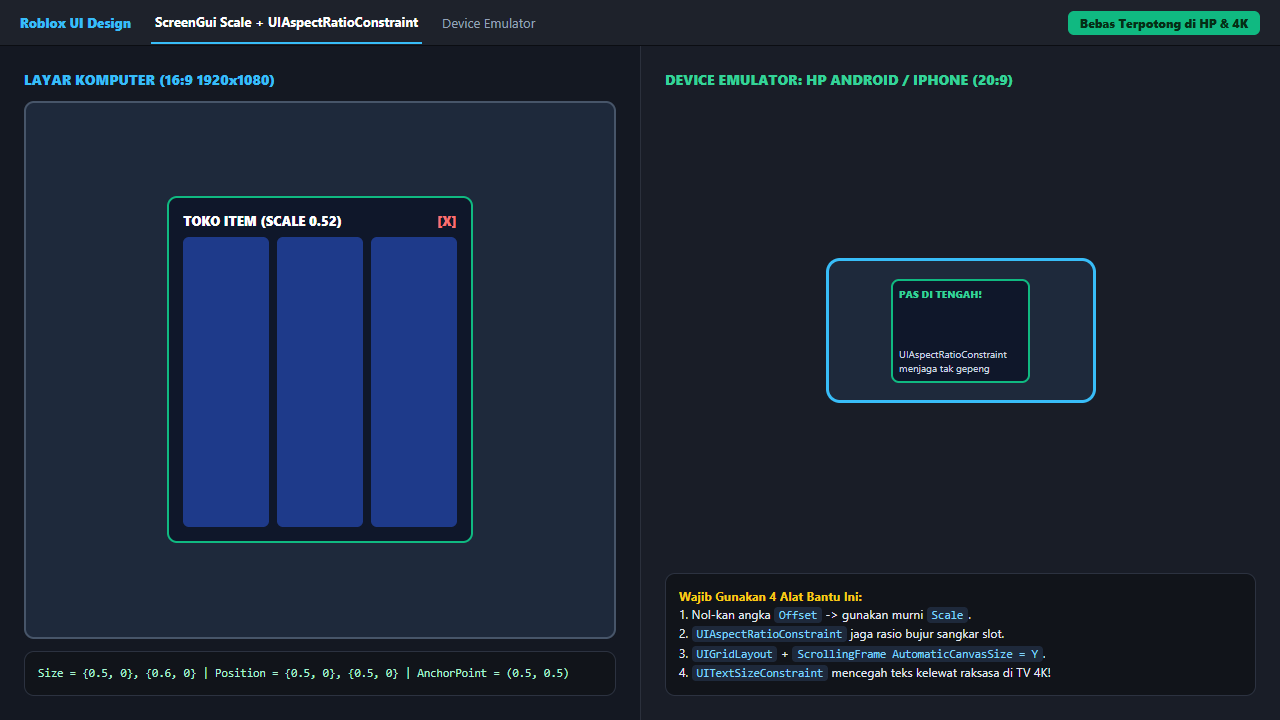
0berarti 0% hingga1berarti 100%). Jika sebuah kotak menu memiliki Size{0.45, 0}, {0.55, 0}, ia otomatis selalu mengambil tepat 45% lebar dan 55% tinggi layar apa pun perangkat yang membukanya. Aturan emas desain UI Roblox: ubah nilai Offset menjadi nol sebelum mengatur ukuran dan letak elemen utama!
Mengunci Posisi Tengah Mutlak Memakai AnchorPoint (0.5, 0.5)
Sekadar mengubah posisi jendela menjadi {0.5, 0}, {0.5, 0} masih membuat pemula mengerutkan dahi karena pojok kiri atas kotak menunyalah yang ditaruh di tengah layar, akibatnya badan kotaknya sendiri tetap melenceng menjorok ke pojok kanan bawah! Hal tersebut terjadi karena titik jangkar bawaan setiap objek UI berdiri pada nilai pojok kiri atas (0, 0).
Solusinya amat sederhana namun menentukan kerapian total menu utamamu: ubahlah properti AnchorPoint pada panel tengah jendela tokomu dari 0, 0 menjadi 0.5, 0.5. Kini posisi {0.5, 0}, {0.5, 0} meletakkan titik tengah geometris kotak persis bertumpuk di titik tengah layar mana pun. Untuk tombol bar samping atau radar HP yang menempel rapat di sisi pinggir layar, atur AnchorPoint sesuai sudut tepinya (misalnya 1, 0.5 dengan Position {0.98, 0}, {0.5, 0} agar marginnya di tepi kanan selalu konsisten 2% terlepas dari seberapa lebar layarnya).
Mencegah Kotak Menu Gepeng Memakai UIAspectRatioConstraint
Pemakaian murni satuan Scale saja menimbulkan efek samping baru ketika beralih antara layar kotak iPad (rasio 4:3) ke layar HP panjang memanjang seperti rasio 20:9. Kotak inventaris barang yang dirancang bujur sangkar 1:1 pada monitor laptop dapat mendadak tertarik gepeng memanjang atau penyok lonjong di iPad karena persentase lebar dan tingginya mengikut rasio bingkai perangkat masing-masing.
- Masukkan objek kendala bernama
UIAspectRatioConstraintpersis di dalam wadahFramemenu utamamu melalui tombol plus di Explorer. - Sesuaikan properti angka
AspectRatiosesuai perbandingan lebar banding tinggi aslinya (misalnya1.6untuk jendela pop-up lebar, atau1persis untuk kotak slot ikon inventaris berbentuk bujur sangkar sempurna). - Pastikan properti
AspectTypeberada pada setelan defaultFitWithinMaxSizedan pilihDominantAxispaling cocok supaya panel besar selalu pas masuk di sisi tersempit layar tanpa pernah memotong isi tepinya.
Menata Baris Tombol Otomatis Pakai UIListLayout, UIGridLayout, dan UITextSizeConstraint
Jangan pernah menempatkan dua belas kartu item toko satu per satu secara manual menghitung angka koordinat! Sisipkan UIGridLayout (untuk kisi toko berbentuk tabel dua dimensi) atau UIListLayout (untuk deretan menu vertikal seperti tombol Play, Shop, dan Settings di samping kiri layar) di dalam container induknya. Atur properti ukuran cell grid menggunakan Scale penuh (seperti CellSize = {0.31, 0}, {0.42, 0}) dan jarak celah antar-kartu CellPadding menggunakan Scale kecil {0.02, 0}.
Untuk teks judul tombol dan label harga koin agar tetap tajam terbaca baik di layar kecil maupun monitor resolusi besar tanpa meluber keluar batas frame, aktifkan properti TextScaled = true. Namun teks berukuran sangat besar kadang terlalu raksasa pada layar TV 4K apabila label tombolnya cuma satu huruf pendek; kendalikan lonjakan tersebut dengan menaruh UITextSizeConstraint ke dalam TextLabel atau tombol terkait lalu tetapkan MaxTextSize sekitar 28 hingga 36 dan MinTextSize di angka 10 atau 12.
Pengujian Wajib via Device Emulator dan Cek Area Aman Notch Ponsel
Sebelum memublikasikan desain menu barumu ke pemain asli, biasakan tidak menilai estetika UI hanya dari jendela Editor berukuran bebas yang sedang dibuka sebelah panel Explorer. Klik tab Test → Device di paling atas Roblox Studio guna mengaktifkan simulasi layar nyata beraneka ragam.
Daftar perangkat uji paling kritis sebelum rilis: coba bergantian antara resolusi komputer 1920x1080, ponsel layar lebar memanjang seperti iPhone 14 atau Android rasio tinggi, serta tablet kotak iPad! Bila di ketiga layar tersebut tidak ada tombol terpotong dan tombol silang tutup tetap gampang dijangkau ibu jari, barulah UI siap rilis.
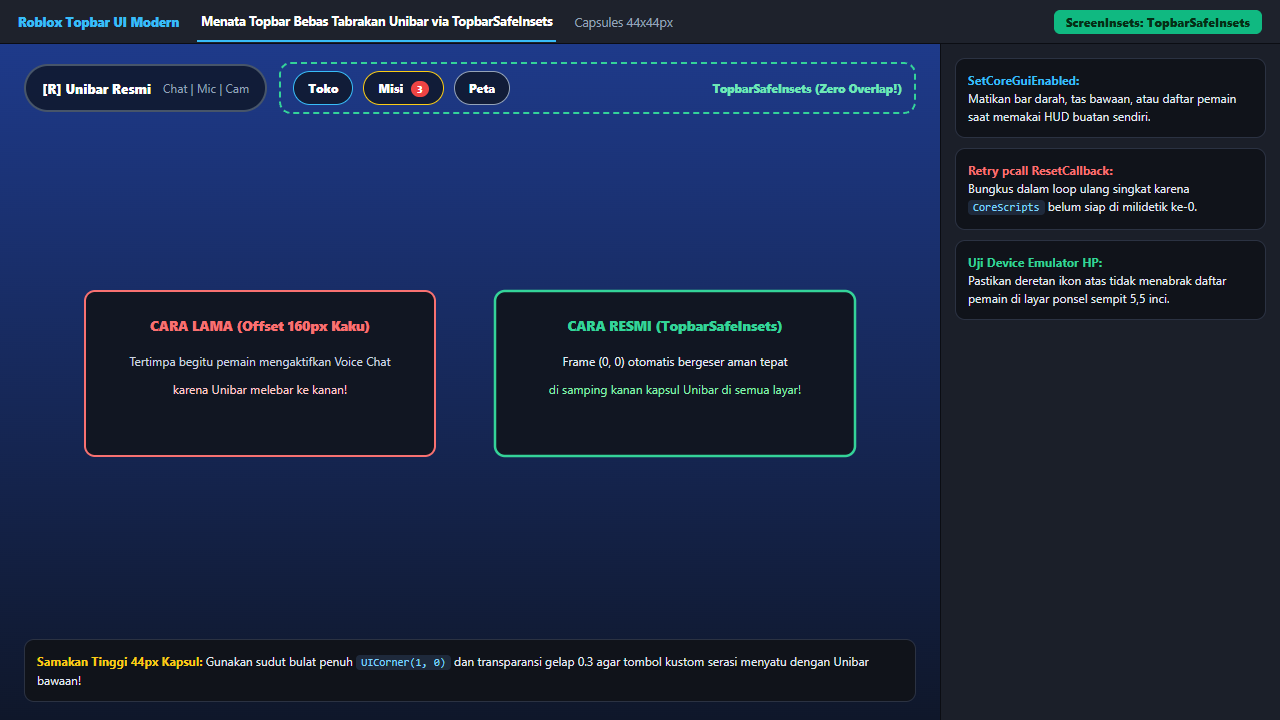
Terakhir, manfaatkan properti modern ScreenInsets = CoreUISafeInsets pada objek induk ScreenGui (bukan membiarkannya memotong area kamera depan poni layar ponsel atau bilah ikon chat kiri atas Roblox). Dengan memisahkan elemen bar HP atau peta minimap secara disiplin menggunakan kombinasi Scale, AnchorPoint tepi, AspectRatio, dan pengujian Emulator berkala, tampilan gamemu akan terlihat jauh lebih terpercaya sekelas proyek studio mapan.
Menangani Daftar Panjang Memakai ScrollingFrame dan AutomaticCanvasSize
Ketika isi toko pedang atau inventaris pet terus bertambah hingga mencapai tiga puluh lebih koleksi kartu barang, membungkusnya ke dalam Frame biasa akan membuat deretan kartu terbawah terpotong keluar batas jendela. Solusinya adalah menukar wadah daftar barang menjadi objek ScrollingFrame yang dipasangkan dengan UIGridLayout atau UIListLayout di dalamnya.
Kesalahan klasik yang dulu bikin pusing desainer UI saat memakai ScrollingFrame ialah harus terus-menerus menghitung tinggi total kanvas secara manual tiap kali jumlah item berubah—atau malah lupa mengatur angka tinggi gulirannya sehingga ruang kosong hitam memanjang jauh ke bawah tanpa isi. Sekarang kamu cukup menyalakan properti AutomaticCanvasSize = Enum.AutomaticSize.Y sambil mengecilkan properti awal CanvasSize ke angka nol {0, 0}, {0, 0}! Secara otomatis ruang guliran vertikal menyesuaikan tinggi persis isi kartu terakhirmu baik di layar HP maupun monitor lebar tanpa tersisa celah berlebih sedikit pun.
Memberi Sentuhan Akhir Memakai UICorner, UIPadding, dan UIStroke
Daripada mengunggah ratusan file gambar persegi sudut tumpul ke situs Roblox demi setiap tombol biru dan hijau baru—yang akhirnya memperlambat proses muat layar saat pemain baru bergabung—cukup pakai komponen gambar vektor bawaan studio agar ringan nan tajam di resolusi setinggi apa pun:
UICorner: Menyulap kotak Frame kaku menjadi sudut melengkung mulus atau pil kapsul bulat (atur CornerRadius ke skala seperti0.15, 0atau0, 12).UIStroke: Memberi garis tepi tebal seragam pada pinggiran tombol maupun garis luar huruf judul agar tulisan putih tetap kontras jelas terbaca saat melayang di atas latar salju terik.UIPadding: Memberi jarak napas dalam di keempat sisi kotak menu supaya teks dan kartu grid tidak pernah menempel mepet ke garis bingkai pinggir jendela utama.
Belum ada komentar. Jadilah yang pertama memberikan tanggapan pada artikel ini!