Hampir semua kreator Roblox yang sekarang game-nya punya ribuan pemain aktif dulu memulai dari layar Baseplate abu-abu polos yang sama. Kebingungan pertama yang hampir selalu muncul ketika baru membuka Roblox Studio bukanlah soal menulis kode pemrograman yang rumit, melainkan rasa kewalahan melihat puluhan tombol, tab menu atas, serta daftar folder berbahasa Inggris di kanan layar.
Padahal, kalau kamu baru mau merakit map perdana—entah itu lintasan obby sederhana, rumah nongkrong, atau arena kejar-kejaran bersama teman sekolah—kamu tidak perlu menghafal seluruh fitur Studio sekaligus. Fokuslah pada beberapa panel penting yang paling sering disentuh setiap menit agar tanganmu cepat terbiasa menavigasi ruang tiga dimensi tanpa sering salah klik.
- Persiapan Akun, Pemasangan, dan Pemilihan Templat Awal
- Mengenal Navigasi Kamera dan Empat Jendela Andalan
- 1. Explorer sebagai Peta Silsilah Proyek
- 2. Properties sebagai Panel Kendali Atribut
- 3. Toolbox dan Output untuk Mencari Masalah
- Manipulasi Objek Part dan Kesalahan Klasik Lupa Anchor
- Menaruh Titik Lahir SpawnLocation dan Menguji Permainan
- Membawa Proyek ke Publik Lewat Game Settings dan Publish
Persiapan Akun, Pemasangan, dan Pemilihan Templat Awal
Sebelum menyusun satu balok pun, pastikan kamu mengunduh aplikasinya langsung dari situs resmi Create Hub Roblox (create.roblox.com) dan masuk memakai akun utama yang nantinya memegang hak kepemilikan game. Mengapa penting memakai akun yang tepat sejak awal? Memindahkan kepemilikan map dari akun uji coba ke akun studio utama di kemudian hari cukup merepotkan jika kamu mulai memasukkan model berlisensi atau menghubungkan data grup.
Saat layar pembuka New muncul, kamu akan melihat belasan templat siap pakai seperti Village, Castle, atau Racing. Menjelajahi templat jadi memang seru untuk melihat contoh bangunan, tetapi untuk latihan pertama jauh lebih sehat memilih Baseplate atau Flat Terrain. Templat kosong memaksa kita memahami letak spawn awal dan perilaku dasar balok tanpa tertipu oleh skrip bawaan templat lain yang kadang ikut terbawa saat disalin.
- Pastikan ruang kosong hard disk tersisa minimal empat hingga lima gigabyte agar unduhan pembaruan komponen tidak gagal di tengah jalan.
- Gunakan mouse eksternal dengan tombol klik tengah dan roda gulir jika memakai laptop; mengandalkan trackpad saja untuk menggeser kamera 3D bakal membuat pergelangan tangan cepat pegal dan akurasi penempatan balok meleset.
- Ubah kualitas pratinjau editor jika kipas laptop berbunyi keras lewat menu File → Studio Settings → Rendering → Quality Level ke tingkat sedang supaya suhu perangkat terjaga selama berjam-jam membangun.
Mengenal Navigasi Kamera dan Empat Jendela Andalan
Menavigasi Viewport di Roblox Studio menggunakan kontrol serupa game FPS, namun dengan sedikit penyesuaian kecepatan. Tahan klik kanan mouse lalu seret untuk memutar sudut pandang kamera, sambil menekan tombol W, A, S, dan D guna terbang maju, mundur, atau menyamping. Tambahan tombol E membawa kamera naik ke atas dan Q menurunkannya, sedangkan menekan tombol Shift bersamaan akan memperlambat laju kamera saat kamu perlu menempelkan detail kecil seperti gagang pintu.
Jika suatu saat panel di pinggir layar tidak sengaja tertutup akibat salah memencet tanda silang, jangan panik memasang ulang Studio. Buka tab View di bagian paling atas lalu nyalakan kembali empat jendela pekerja utama berikut:
1. Explorer sebagai Peta Silsilah Proyek
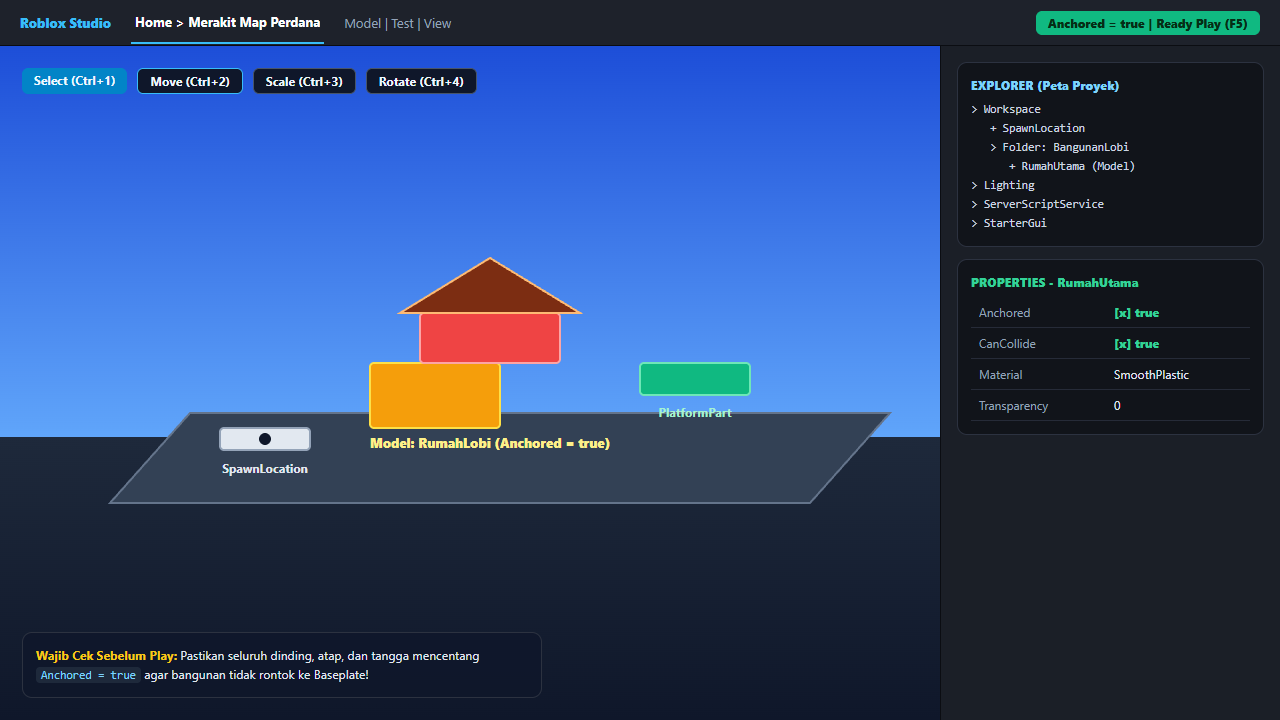
Anggap Explorer persis seperti penjelajah berkas di komputer, bedanya ia memetakan isi dunia game secara berurutan. Semua benda fisik yang bisa dilihat dan disentuh karakter berada di bawah folder Workspace. Pengaturan langit, kabut, dan bayangan matahari duduk rapi di layanan Lighting. Sementara komponen antarmuka seperti tombol menu dan bar nyawa disimpan di dalam StarterGui. Membiasakan diri menamai setiap folder dan bagian secara rapi—misalnya mengganti nama default Part menjadi DindingUtara atau memasukkan semua kursi taman ke satu Folder bernama Bangku—akan menyelamatkan kewarasanmu ketika map sudah berisi ribuan objek.
2. Properties sebagai Panel Kendali Atribut
Setiap kali kamu mengeklik satu benda di Explorer atau langsung di area 3D, jendela Properties di bawahnya langsung menampilkan daftar lengkap sifat benda itu. Warna permukaan diatur lewat properti Color dan BrickColor, tampilan pola tekstur diatur lewat Material (kayu, bata, logam, rumput, kaca), sedangkan tingkat tembus pandangnya dikendalikan oleh angka Transparency dari nol (padat pejal) hingga satu (hilang tak terlihat). Kamu bahkan bisa mematikan properti CanCollide jika ingin membuat air terjun atau hiasan semak belukar yang bisa ditembus berjalan oleh karakter pemain.
3. Toolbox dan Output untuk Mencari Masalah
Toolbox menyimpan aset komunitas, decal gambar, dan efek suara siap pasang. Namun nasihat paling berharga bagi pemula adalah jangan sembarangan menarik model dari Toolbox tanpa membuka isinya di Explorer. Banyak model gratisan buatan pihak tak dikenal menyisipkan skrip tersembunyi berbahaya yang memunculkan iklan spam berbayar di dalam gamemu. Selalu periksa apakah di dalam model ada ikon kertas putih bernama Script yang tak seharusnya ada pada sebuah kursi kayu sederhana. Sementara jendela Output berguna sebagai layar diagnostik yang mencetak pesan galat merah apabila nantinya kamu mulai menambahkan logika permainan.
Manipulasi Objek Part dan Kesalahan Klasik Lupa Anchor
Di tab Home maupun Model, tekan tombol Part (atau pilih bentuk cabang Sphere, Wedge untuk tanjakan, dan Cylinder) guna memunculkan balok abu-abu perdana. Empat alat standar yang wajib di luar kepala adalah pintasan keyboard-nya: Ctrl+1 untuk Select, Ctrl+2 untuk menggeser posisi dengan Move, Ctrl+3 untuk menarik ukuran lewat Scale, serta Ctrl+4 untuk memutar kemiringan melalui Rotate.
Agar tembok, jembatan, dan atap bangunan menempel presisi tanpa celah menganga sepersepuluh milimeter, perhatikan fitur Move Snap Grid di tab Model. Menyetel angka jarak langkah geser ke 0.5 atau 1 stud membuat sudut tembok selalu bertemu siku bersih. Sebaliknya, ketika menaruh piring di atas meja makan, barulah kecilkan angka snap ke 0.1 stud atau matikan sementara agar permukaannya pas menyentuh taplak.
Kejadian paling lucu sekaligus menyebalkan di hari pertama belajar Roblox Studio adalah menekan tombol Play lalu menyaksikan seluruh dinding kastil yang disusun dua jam langsung runtuh berserakan ke lantai. Penyebabnya nyaris selalu satu: properti Anchored pada bagian bangunan belum dicentang menjadi true!
Dalam simulasi mesin fisika Roblox, benda yang status Anchored-nya mati dianggap sebagai benda bebas yang tunduk penuh kepada gravitasi bumi—cocok untuk bola sepak atau kotak peti yang memang sengaja ingin didorong karakter, tetapi fatal bila dibiarkan mati pada lantai obby atau rangka bangunan rumah. Sebelum menekan tombol simpan, lakukan kebiasaan menyeleksi seluruh struktur bangunan statis di Explorer lalu pastikan kotak centang Anchored aktif menyala. Untuk memastikan bangunan tidak ikut hancur tersenggol ledakan roket nantinya, kelompokkan balok-balok terkait menggunakan perintah Group (Ctrl+G) menjadi satu wadah Model yang terstruktur rapi.
Menaruh Titik Lahir SpawnLocation dan Menguji Permainan
Jika map tidak memiliki blok tanda lahir khusus, sistem bakal menjatuhkan pemain tepat di titik tengah koordinat nol atau langsung di atas atap gedung tertinggi di sekitar sana. Masuklah ke menu tab Model, klik ikon Spawn, lalu posisikan pelat abu-abu berlogo lingkaran putih itu di teras awal tempat kamu ingin pemain memulai petualangan. Apabila papan SpawnLocation dibiarkan sedikit miring atau terlalu tinggi dari tanah, karakter yang baru muncul bakal langsung tersandung begitu sesi dimulai. Jangan lupa mematikan garis gambar decal bawaan atau menyetel transparansinya ke satu jika tidak ingin logo lingkaran putih tersebut terlihat mengganggu pemandangan lantai keramik lobi.
Setelah itu, lakukan uji jalan sungguhan lewat menu tab Test atau Home:
- Klik Play (F5) guna menjajal langsung ketinggian lompatan antar-platform dan lebar pintu bangunan; pintu rumah yang hanya selebar tiga stud sering membuat bahu avatar R15 tersangkut! Biasakan memberi bukaan pintu lebar minimal empat hingga lima stud dengan tinggi sekitar tujuh sampai delapan stud agar gerakan karakter terasa lega.
- Gunakan mode Play Here apabila bangunan utamamu terletak jauh di puncak bukit dan kamu malas berjalan kaki menanjak dari titik Spawn setiap kali selesai menambal celah tembok.
- Coba alihkan layar menjadi resolusi ponsel lewat menu Device Emulator di tab Test untuk melihat apakah suasana pencahayaan map masih nyaman dipandang pada layar berukuran enam inci tanpa tertutup tombol kontrol jempol virtual.
Membawa Proyek ke Publik Lewat Game Settings dan Publish
Selama file proyekmu masih disimpan secara lokal ke dalam format berkas komputer berekstensi .rbxl, teman-temanmu belum bisa ikut bergabung masuk lewat halaman utama aplikasi Roblox Player. Kamu perlu menerbitkan proyek tersebut ke server awan milik Roblox dengan langkah tertata:
- Buka menu pojok kiri atas File → Save to Roblox terlebih dahulu apabila masih tahap pengerjaan privat, atau langsung Publish to Roblox jika map sudah siap dites bersama teman.
- Isi judul permainan yang deskriptif, tuliskan ringkasan tujuan game secara singkat, dan tentukan jenis perangkat yang didukung di bagian bawah formulir—misalnya mencentang Computer, Phone, dan Tablet agar pengguna Android ikut bisa membuka link servermu.
- Setelah terbit, klik ikon roda gigi Game Settings pada tab Home dan buka tab Permissions. Secara bawaan, pengalaman baru berstatus Private (hanya pemilik yang boleh masuk). Ganti pilihannya menjadi Friends bila baru ingin dites berdua bertiga bersama kawan akrab, atau langsung pilih Public agar setiap tautan undangan dapat dibuka siapa saja tanpa hambatan izin akses.
Luangkan pula lima menit setiap kali selesai memperbarui bagian besar map untuk menekan kombinasi pintas Ctrl+Alt+P guna memublikasikan revisi terbaru ke server langsung, serta rutin menyimpan salinan cadangan berkas lokal ke penyimpanan awan pribadi. Dari latihan sederhana merangkai part ber-anchor dan menata folder Explorer dengan tertib, kamu sudah memiliki fondasi paling kuat sebelum melangkah menambahkan pintu interaktif, pencahayaan dramatis, maupun sistem hadiah koin menggunakan skrip Luau nantinya.
Belum ada komentar. Jadilah yang pertama memberikan tanggapan pada artikel ini!