Pernahkah kamu mengunduh atau merakit model pedang, senter, atau beliung di Roblox Studio lalu saat tombol Play ditekan, alat itu malah nempel melintang di pergelangan tangan atau menunjuk ke belakang punggung karakter? Masalah lain yang hampir selalu mengikuti saat memoles game dari tahap prototipe menuju rilis ialah tampilan bar slot nomor 1 sampai 9 bawaan Roblox di dasar layar—kotak transparan keabuan itu langsung memberi kesan "proyek standar bawaan" meskipun kamu sudah berhari-hari mendesain tombol toko dan bar darah yang estetik.
Membuat Custom Hotbar Inventory dan mengatur ulang titik pegangan objek Tool sebenarnya tidak serumit yang sering dibayangkan pemula. Asal kamu paham bagaimana Roblox memindahkan objek antara layanan Backpack dan tubuh Character saat sebuah alat dipakai, seluruh sistemnya dapat berdiri rapi hanya dengan beberapa puluh baris Luau yang ringan.
- Mengapa Alat Tool Sering Miring dan Cara Membetulkan Grip-nya
- Menghilangkan Bar Backpack Bawaan Roblox dengan Satu Baris Aman
- Memahami Siklus Hidup Tool Saat Dipakai dan Disimpan Kembali
- Mencegah Bug Inventory Saat Karakter Pemain Mati (Respawn)
- Menyatukan Kontrol Keyboard PC dan Tap Layar HP secara Mulus
- Menambahkan Jendela Ransel Besar untuk Item Cadangan
Mengapa Alat Tool Sering Miring dan Cara Membetulkan Grip-nya
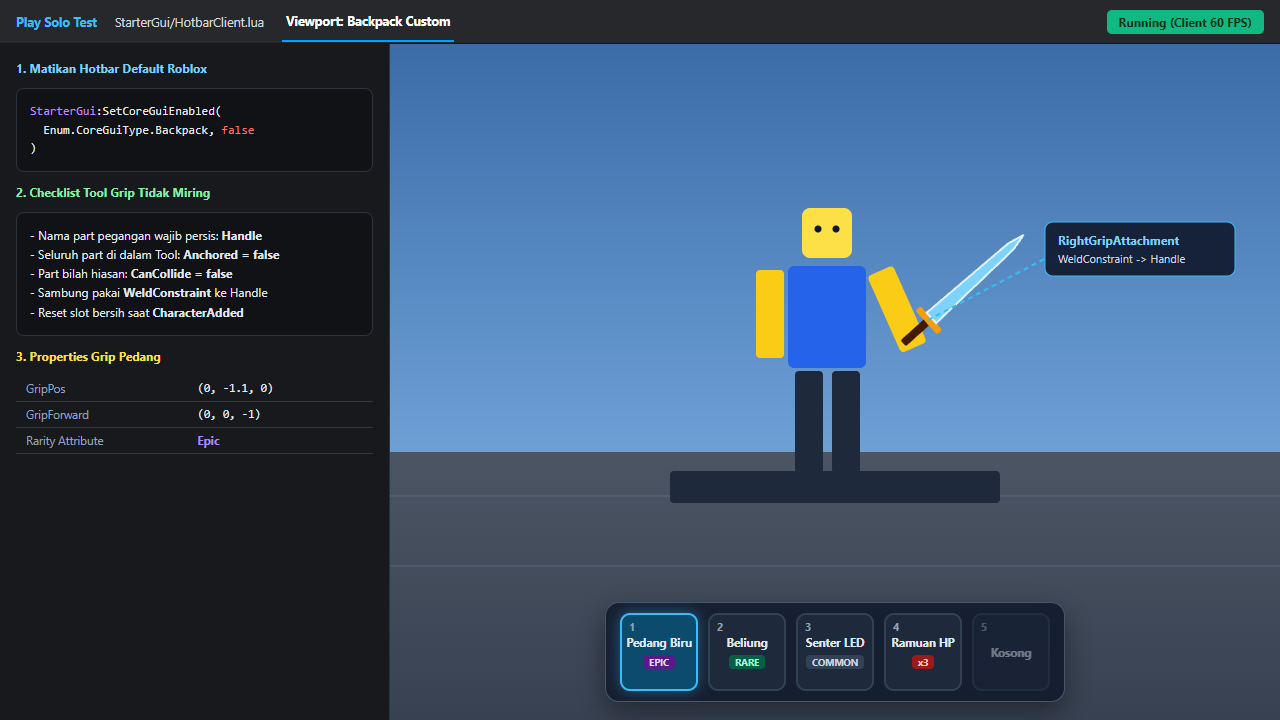
Di Roblox Studio, sebuah benda dapat dipegang karakter pemain jika ia berada di dalam kontainer objek bernama Tool dan di dalamnya terdapat satu komponen wajib bernama tepat Handle (huruf H kapital!). Ketika pemain mengeluarkan tool dari tasnya, Roblox otomatis mencocokkan titik sambungan (RightGripAttachment) di telapak tangan kanan avatar dengan properti koordinat GripPos, GripForward, GripRight, dan GripUp milik si Tool.
Jika saat merakit senter atau kapak sendiri bagian ujung kepalanya menghadap samping atau pegangannya malah tertanam di siku, ada tiga hal wajib diperiksa lebih dulu sebelum menyentuh properti angka Grip yang memusingkan:
- Pastikan seluruh bagian di dalam Tool tidak terkunci (Anchored = false): Ini jebakan nomor satu pemula! Kalau kamu membangun pedang dari lima
BasePartlalu lupa mematikanAnchoredpada bilah pedangnya, saat pemain mengeluarkan pedang dari tas, karakter pemain bakal ketarik membeku ke titik dunia asal pedang itu dibuat atau tidak bisa berjalan sama sekali. - Gunakan WeldConstraint antar komponen tool: Matikan juga properti
CanCollide = falsepada hiasan kecil di bilah pedang supaya tidak tersangkut di pintu, lalu sambungkan seluruh part tambahan keHandleutama memakaiWeldConstraintagar tidak rontok berhamburan ke lantai saat game dimulai. - Manfaatkan plugin Tool Grip Editor atau ubah CFrame di tab Properties: Jika pegangan masih sedikit bergeser maju-mundur atau terbalik arahnya, kamu bisa mengatur orientasi di bagian
Appearance / Gripmilik objekToolatau memakai plugin penyunting grip gratis bereputasi tinggi sambil melihat langsung contoh genggaman avatar boneka dummy R15.
Menghilangkan Bar Backpack Bawaan Roblox dengan Satu Baris Aman
Langkah paling awal sebelum menampilkan bar slot buatan sendiri adalah mematikan UI tas bawaan agar tombol nomor tidak bertumpukan di bagian bawah layar. Cukup letakkan satu LocalScript di dalam StarterGui atau ReplicatedFirst dan panggil layanan StarterGui:SetCoreGuiEnabled() untuk menonaktifkan Enum.CoreGuiType.Backpack.
Satu catatan penting lapangan: terkadang saat komputer pemain agak lambat memuat CoreScript Roblox di detik pertama bergabung, pemanggilan SetCoreGuiEnabled tidak langsung berhasil pada milidetik nol. Jangan takut—cukup bungkus atau ulangi pemanggilannya di dalam loop singkat aman dengan pcall hingga berhasil supaya bar bawaan betul-betul lenyap baik di PC maupun ponsel.
-- LocalScript di StarterGui untuk menyembunyikan tas default
local StarterGui = game:GetService("StarterGui")
repeat
    local ok = pcall(function()
        StarterGui:SetCoreGuiEnabled(Enum.CoreGuiType.Backpack, false)
    end)
    if not ok then task.wait(0.1) end
until ok
Memahami Siklus Hidup Tool Saat Dipakai dan Disimpan Kembali
Sebelum menulis kode tombol slot hotbar, pahami aturan dasar cara mesin Roblox menyimpan benda milik pemain. Ketika sebuah Tool belum dipegang (berada dalam kondisi tersimpan), ia bersemayam sebagai anak dari Player.Backpack. Begitu pemain menekan tombol angka 1 atau mengetuk slot ikonnya, Roblox memindahkan objek Tool yang sama persis itu keluar dari Backpack dan masuk menjadi anak langsung dari model Player.Character! Dan saat pemain menyimpannya kembali, objek tersebut dipulangkan lagi ke Backpack.
Artinya, skrip hotbar custom buatanmu tidak perlu membuat ulang sistem fisik lempar-tangkap part dari nol—kamu cukup melacak perubahan anak (ChildAdded dan ChildRemoved) di dua tempat tersebut (Backpack dan Character), lalu memanggil metode resmi Humanoid:EquipTool(toolTarget) ketika pemain memilih suatu slot atau Humanoid:UnequipTools() saat pemain menekan ulang slot yang sedang aktif.
-- Memilih atau menyimpan tool melalui tombol keyboard / sentuh layar
local function toggleSlot(toolObj)
    local char = player.Character
    local hum = char and char:FindFirstChildOfClass("Humanoid")
    if not hum or hum.Health <= 0 then return end

    if toolObj.Parent == char then
        hum:UnequipTools()
    else
        hum:EquipTool(toolObj)
    end
end
Mencegah Bug Inventory Saat Karakter Pemain Mati (Respawn)
Banyak skrip hotbar custom di internet terlihat berjalan sempurna pada 2 menit pertama testing—sampai suatu momen karakter pemain jatuh ke jurang dan respawn! Seketika muncul dua bug klasik: tombol hotbar berhenti berfungsi mengacu ke Humanoid mayat lama yang sudah hancur, atau ikon tool berlipat ganda menjadi empat tombol di layar karena skrip menumpuk UI tanpa membersihkan daftar lama.
Ada dua jurus wajib untuk membereskan masalah respawn tersebut sekali untuk selamanya:
- Hubungkan listener lewat Player.CharacterAdded: Setiap kali
CharacterAddedterpanggil, perbarui referensi variabel ke objekBackpackterbaru milik pemain (penting diketahui: di Roblox, setiap kali karakter mati dan respawn, isi lamaBackpackdimusnahkan dan Roblox menciptakan folderBackpackbaru dari daftar diStarterPackatau salinan server!) serta sambungkan ulang eventChildAddedpada karakter dan tas yang baru tersebut. - Atur ScreenGui.ResetOnSpawn = false dengan pembersih slot manual, ATAU biarkan ResetOnSpawn = true bila seluruh isi Backpack memang dibangun ulang per nyawa: Kalau kamu memilih
ResetOnSpawn = falseagar jendela tas besar tidak berkedip, pastikan fungsirefreshHotbar()selalu memusnahkan seluruh tombol kloningan slot lama terlebih dahulu sebelum mencetak ulang tombol slot dari isiBackpackdanCharacterterkini.
Menyatukan Kontrol Keyboard PC dan Tap Layar HP secara Mulus
Pemain di laptop terbiasa memencet tombol angka 1 hingga 5 untuk mengganti beliung ke pedang dalam sepersekian detik, sementara lebih dari separuh pemain Roblox di Indonesia bermain lewat layar sentuh smartphone tanpa keyboard fisik. Karena itu, pastikan setiap kotak slot di baris hotbar memakai komponen TextButton atau ImageButton aktif yang memanggil fungsi toggleSlot() yang sama persis dengan callback tombol keyboard dari UserInputService.
Perhatikan satu pengecualian di keyboard: cek parameter kedua di fungsi UserInputService.InputBegan(input, gameProcessed)! Selalu tulis baris penjaga if gameProcessed then return end di baris paling atas agar ketika pemain sedang mengetik kata sandi pin pintu atau menulis angka "100" di kotak chat tim, pedang di slot nomor 1 tidak mendadak keluar-masuk berkali-kali di tangan mereka.
Menambahkan Jendela Ransel Besar untuk Item Cadangan
Saat game RPG mulai berkembang hingga pemain sanggup mengoleksi lebih dari sembilan senjata atau ramuan, membatasi hotbar bawah menjadi maksimal delapan sampai sembilan slot bernomor adalah standar ergonomi terbaik supaya layar HP tidak sesak. Tool kesepuluh ke atas tetap dibiarkan tersimpan rapi di Backpack dan dapat ditampilkan lewat jendela laci ransel terpisah (dibuka dengan menekan tombol tas di pojok atau tombol backtick/Tab di keyboard) yang memungkinkan pemain menukar posisi benda ke slot hotbar aktif pilihan mereka memakai daftar indeks tabel lokal.
Untuk sentuhan pemolesan akhir agar hotbar terlihat seperti game studio papan atas, tambahkan teks kecil nomor kunci di pojok kiri atas tiap kotak slot khusus pengguna PC, sisipkan bingkai sorot (UIStroke berwarna kuning atau biru cerah) pada slot yang objek tool-nya sedang berstatus Parent == Character, serta beri sedikit animasi membesar 5% saat mouse melayang di atas ikon. Dengan pondasi bersih seperti ini, kelak kalau kamu ingin menambah sistem kelangkaan item (Common, Rare, Epic) atau fitur tumpukan (Stacking) ramuan penyembuh, struktur UI hotbar tinggal membaca atribut kustom (tool:GetAttribute("Rarity")) tanpa perlu merombak kode dasar lagi.
Belum ada komentar. Jadilah yang pertama memberikan tanggapan pada artikel ini!