Membangun game skala menengah sendirian mulai dari menyusun rumah, menggambar UI toko, membuat animasi jurus, sampai memprogram sistem penyimpanan awan hampir selalu terasa melelahkan di tengah jalan. Mengajak dua atau tiga teman terpercaya berbagi peran—satu menjadi Builder penata peta, satu menyusun Script Luau, satu lagi mendesain antarmuka—langsung melipatgandakan kecepatan produksi hingga tiga kali lipat. Namun cara klasik mengirim berkas .rbxl bolak-balik di grup chat selalu berakhir bencana: dua teman mengedit versi file berbeda di saat yang sama lalu kebingungan setengah mati menggabungkan perubahan bangunan dengan skrip baru tanpa menimpa jerih payah salah satunya.
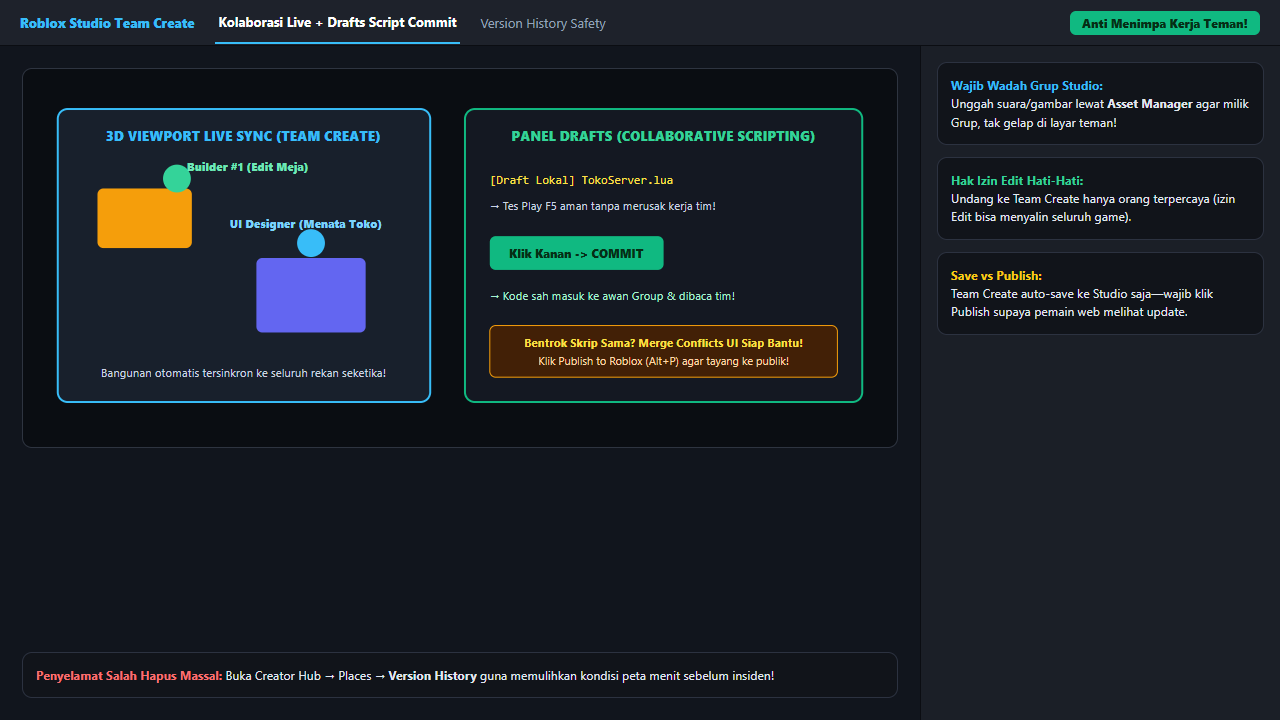
Untuk mengatasi bentrokan semacam itu secara resmi dan gratis langsung di awan, Roblox Studio menyediakan fitur Team Create beserta sistem penyuntingan skrip aman bernama Drafts. Begitu dinyalakan dengan benar, dua orang bisa menata pohon di ujung selatan peta sementara temannya merangkai lampu panggung di utara secara waktu nyata (live sync) layaknya mengedit dokumen kerja bersama di awan!
- Menentukan Kepemilikan Grup vs Akun Pribadi dan Mengundang Kolaborator
- Memahami Mekanisme Kerja Panel Drafts Supaya Skrip Teman Tidak Hilang
- Tiga Kebiasaan Pembagian Tugas Tim Agar Bebas Bentrokan
- 1. Jangan Merombak Folder Kerja Orang Lain Tanpa Kabar
- 2. Publikasikan Perubahan Terakhir Memakai Publish to Roblox (Alt+P)
- 3. Penyelamat Bencana Lewat Version History di Creator Hub
- Mengelola Aset Bersama via Asset Manager agar Gambar Tidak Gelap di Layar Rekan
Menentukan Kepemilikan Grup vs Akun Pribadi dan Mengundang Kolaborator
Sebelum menyalakan fitur Team Create, ambil keputusan bijak pada menit paling awal: apakah game ini diterbitkan di bawah kepemilikan akun pribadi salah satu orang atau di bawah naungan sebuah Roblox Group? Memakai wadah Grup studio jauh lebih rapi untuk proyek serius jangka panjang, sebab seluruh aset suara, gambar decal, animasi custom (Asset Ownership), maupun pembagian persen hasil penjualan Robux kelak menjadi milik grup resmi dan langsung dapat diakses oleh anggota tim mana pun yang memiliki hak peran (Role) berizin sunting.
- Buka file proyek yang sudah dipublikasikan (Save / Publish to Roblox) di Roblox Studio.
- Klik tombol Collaborate di pojok kanan atas jendela Studio (di sebelah tombol Play atau di dalam menu tab View → Team Create).
- Jika belum pernah mengaktifkan kolaborasi awan sebelumnya, tekan tombol konfirmasi biru untuk menyalakan Team Create hingga proyek dimuat ulang tersambung ke server penyuntingan langsung Studio.
- Di jendela Manage Collaborators, ketikkan username temanmu (pastikan kalian sudah saling berteman di Roblox bila mengundang secara individual di proyek akun pribadi, atau pilih tingkatan Role seperti Developer bila game berada di bawah Grup), lalu ubah dropdown izinnya dari Play menjadi Edit dan tekan Save.
Memahami Mekanisme Kerja Panel Drafts Supaya Skrip Teman Tidak Hilang
Jika Builder mengubah posisi kursi, perubahan benda 3D itu seketika tampak muncul di layar anggota tim lain dalam hitungan detik sambil menampilkan penanda avatar mini berwarna melayang di sekitar posisi kamera mereka. Akan tetapi, perilaku berbeda sengaja diberlakukan pada penulisan baris kode Script Luau! Bayangkan betapa kacaunya apabila dua orang mengetik di file skrip yang sama detik itu juga lalu baris ke-12 error merah memblokir seluruh tim saat menekan F5 Play.
Ketika Team Create menyala, secara otomatis Roblox mengaktifkan fitur Collaborative Scripting (Mode Drafts). Bukalah jendela View → Drafts di studionya:
- Begitu kamu mulai mengetik mengedit sebuah Script di Explorer, perubahan barunya hanya tersimpan di komputer lokalmu sebagai Draft pribadi terlebih dahulu—sehingga kamu bebas menekan Play F5 menguji skripmu tanpa mengganggu versi kerja yang sedang diuji Builder di server kolaborasi!
- Setelah yakin kode barumu bebas error dan selesai ditulis, klik kanan nama Script di jendela Drafts lalu tekan Commit! Baru setelah tombol Commit ditekan, revisi kode tersebut dikirim resmi ke server awan Team Create dan dibaca oleh semua rekan tim yang lain.
- Jika dua scripter kebetulan nekat menyentuh satu file skrip yang sama persis lalu salah satunya sudah duluan menekan Commit, jendela Drafts otomatis memberi peringatan perbandingan baris (Merge Conflicts) sehingga anggota kedua bisa membandingkan kode mana yang ingin dipertahankan alih-alih main timpa buta!
Tiga Kebiasaan Pembagian Tugas Tim Agar Bebas Bentrokan
Keberadaan Team Create tidak otomatis menjamin proyek berjalan mulus tanpa disiplin komunikasi antaranggotanya. Berikut praktik lapangan terbaik tim developer kecil agar jarang terjadi salah paham teknis:
1. Jangan Merombak Folder Kerja Orang Lain Tanpa Kabar
Sering kali Builder iseng merapikan folder Workspace atau mengganti nama part tombol pintu menjadi PintuBaru1 padahal Scripter sedang menuliskan referensi jalur workspace.PintuUtama di dalam draf kodenya! Biasakan menyepakati sejak awal bagian folder mana saja yang sudah masuk wilayah skrip (misal memberi catatan nama awalan khusus atau membiarkan nama folder inti konstan) dan cukup memberitahu di grup obrolan suara/teks sebelum mengubah hierarki objek penting.
2. Publikasikan Perubahan Terakhir Memakai Publish to Roblox (Alt+P)
Kebingungan paling lucu tim baru adalah ini: satu tim sudah capek bekerja di ruang Team Create seharian penuh, tapi saat pemain luar mengklik tombol hijau Play dari situs web, mapnya tetap versi lama minggu lalu! Ingat perbedaan mendasar berikut: di mode Team Create, perubahan yang disimpan tiap detik tersinkron di Draft Awan Editor (Save), bukan otomatis tayang di server publik pemain. Pastikan pemimpin proyek atau salah satu editor rutin menekan File → Publish to Roblox setiap kali satu pembaruan penting siap dinikmati pemain umum.
3. Penyelamat Bencana Lewat Version History di Creator Hub
Bagaimana kalau tengah malam ada teman tim mengantuk tak sengaja menghapus separuh kota lobi atau skrip rusak parah menimpa seluruh fitur? Jangan panik! Karena setiap sesi Team Create berkala menciptakan titik cadangan otomatis di awan, masuklah ke situs create.roblox.com → buka proyekmu → menu Places → klik Tempat (Place) utama → Version History. Di sana kamu dapat memilih versi menit atau jam sebelum kejadian salah hapus lalu mengeklik Restore untuk memutar balik kondisi seluruh dunia map kembali sehat persis seperti semula.
Hanya berikan hak izin Edit kepada orang-orang yang benar-benar kamu kenal baik rekam jejaknya, dan jangan mengundang sukarelawan asing yang baru dikenal lima menit di internet masuk langsung ke proyek induk sebelum bekerja lebih dulu di salinan file map terpisah—sebab siapa pun yang memegang izin Edit dapat menyalin seluruh bangunan maupun modul skrip di dalam proyek tersebut.
Mengelola Aset Bersama via Asset Manager agar Gambar Tidak Gelap di Layar Rekan
Masalah paling menyebalkan di proyek kelompok baru yang jarang disadari pemula ialah kesalahan kepemilikan berkas gambar UI dan audio efek: ketika si A mengunggah musik latar atau gambar tombol toko ke akun pribadinya sendiri saat bekerja, gambar tersebut kadang terblokir izin pemakaian atau suara audio gagal diputar oleh anggota tim lain ketika game diuji oleh akun berbeda—terutama pada aset audio pribadi berstatus privat!
Biasakan seluruh anggota tim mengunggah aset gambar tekstur, decal, mesh 3D, maupun klip audio langsung dari dalam proyek aktif melalui jendela View → Asset Manager apabila gamemu sudah bernaung di bawah wadah Grup Studio! Aset yang diunggah lewat wadah tim tersebut otomatis mengarah ke kepemilikan Grup induk bersama sehingga seluruh skrip maupun anggota pengembang bisa mengakses, mengedit, serta merilisnya ke pemain publik secara mulus tanpa pernah terhalang tembok izin pribadi antar-rekan satu tim.
Belum ada komentar. Jadilah yang pertama memberikan tanggapan pada artikel ini!