Pernah membeli kaus keren di katalog Avatar Shop tetapi begitu dipakai karaktermu di dalam game, logo dadanya malah melebar patah di ketiak atau kerah bagian belakangnya tidak nyambung sama sekali dengan depan? Penyebabnya hampir selalu berasal dari keliru membaca peta kotak lipatan pada templat baju klasik Roblox. Meskipun kini pakaian berlapis 3D mulai ramai dipakai, Classic Clothing (Classic Shirts dan Classic Pants) tetap menjadi pilihan favorit pemain karena ringan dimuat di HP, kompatibel penuh di avatar R6 maupun R15, dan biaya unggahnya relatif terjangkau untuk desainer pemula.
Membuat setelan jaket hoodie, seragam tim futsal, atau celana kargo sendiri sebenarnya tidak mewajibkan aplikasi berbayar mahal seperti Adobe Photoshop. Cukup bermodal peramban web dengan Photopea (gratis di browser) maupun aplikasi editor berlapis transparan seperti Paint.NET, Krita, atau GIMP, hasil desain buatanmu bisa tampak tajam sekelas desainer katalog populer.
- Aturan Ukuran Mutlak 585x559 Piksel dan Cara Membaca Kotak Template
- Menyatukan Sambungan Jahitan Dada ke Punggung dan Bagian Ketiak
- 1. Jangan Pernah Membiarkan Garis Tepi Kosong
- 2. Menghindari Perpotongan Pinggang Antara Shirt dan Pants
- Memberi Kesan Kain Hidup Memakai Shading Lipatan dan Tekstur
- Menguji Hasil Jahitan Gratis di Roblox Studio Sebelum Membayar Biaya Unggah
- Proses Unggah ke Creator Hub dan Hal yang Bikin Moderasi Menolak
Aturan Ukuran Mutlak 585x559 Piksel dan Cara Membaca Kotak Template
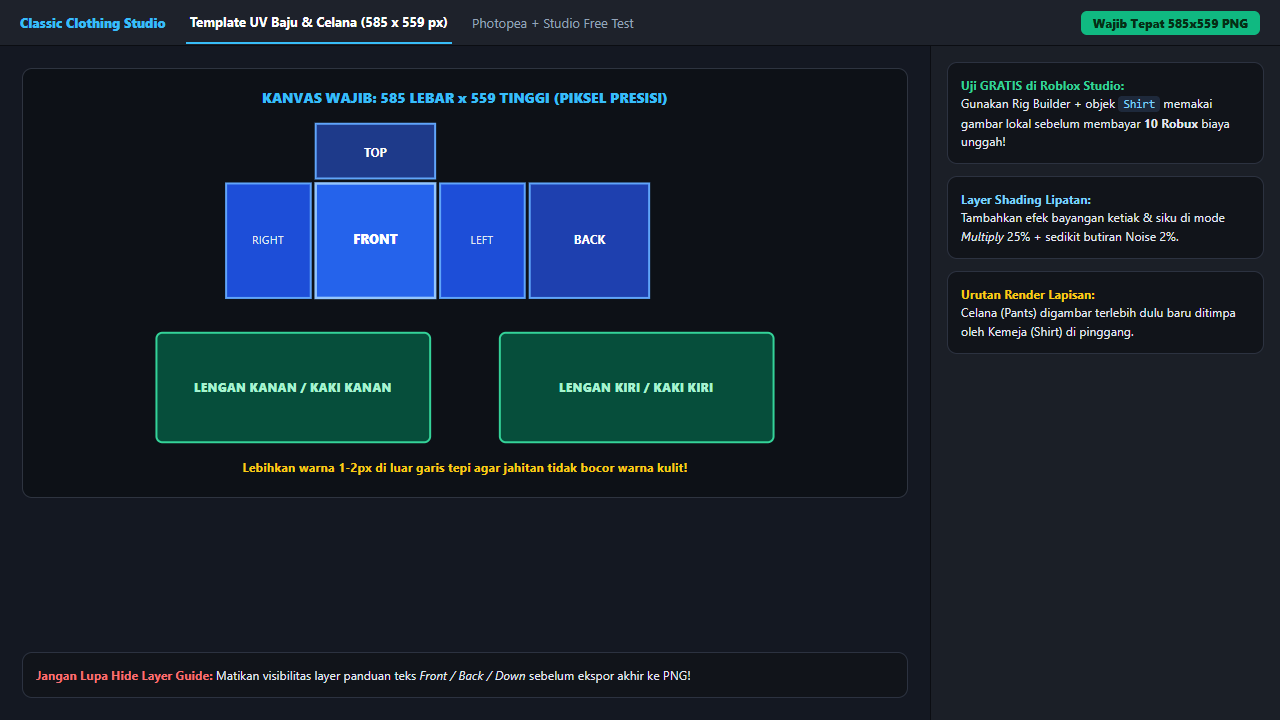
Hal pertama yang tidak boleh ditawar dalam desain baju klasik Roblox ialah dimensi gambar akhirnya. Server unggahan Roblox menerapkan pemeriksaan otomatis ketat: file gambar harus bertipe .png atau .jpg dengan dimensi persis 585 piksel lebar dan 559 piksel tinggi. Terpeleset satu piksel menjadi 586x559 atau memperbesar kanvas demi ketajaman semu menjadi 1170x1118 justru bakal langsung ditolak dengan pesan error ukuran tidak sesuai tepat saat menekan tombol Upload.
Saat mengunduh gambar templat resmi dari halaman dokumentasi Creator Hub Roblox, bayangkan peta templat itu persis seperti jaring-jaring kardus pembungkus kotak persegi panjang sebelum dilipat menjadi badan avatar:
- Kotak Atas Tengah (Torso): Terbagi berderet menjadi sisi Front (dada depan), Right (rusuk kanan), Back (punggung), serta Left (rusuk kiri), lengkap dengan potongan atas bahu dan bagian pinggang bawah.
- Bagian Kiri dan Kanan Bawah (Lengan atau Kaki): Di sebelah kiri terhampar jaring lengan kanan (atau tungkai kanan pada templat Pants) dan di sisi berlawanan adalah lengan kiri (atau tungkai kiri). Pastikan kamu selalu menaruh lapisan (layer) warna desainmu tepat di belakang atau menindih batas warna abu-abu dengan hati-hati—serta ingatlah untuk selalu mematikan ikon mata layer templat bawaan sebelum ekspor akhir kalau tidak ingin tulisan panduan seperti tulisan Up, Down, Front, dan Back ikut tercetak di kulit avatarmu!
Menyatukan Sambungan Jahitan Dada ke Punggung dan Bagian Ketiak
Tantangan paling nyata ketika menggambar jaket ritsleting atau kaus bergaris horizontal bukanlah mewarnai bagian depan saja, melainkan menjaga agar garis bahu dan motif lengan menyambung tanpa patah ketika dilihat berputar 360 derajat.
1. Jangan Pernah Membiarkan Garis Tepi Kosong
Banyak desainer pemula mengira kulit luar kotak Front menempel rapi tanpa sisa ke kotak Back. Faktanya pada lipatan UV avatar R15 yang sedikit melengkung di persendian siku dan lutut, meninggalkan jarak satu piksel transparan di garis batas templat sering memunculkan garis tipis warna kulit tubuh avatar mengintip keluar dari celah sambungan lengan. Biasakan memanjangkan warna cat kain sekitar satu sampai dua piksel melewati garis tepi bagian luar tiap kotak lipatan—asalkan tidak masuk ke kotak tetangga lain—supaya sambungan kain tertutup rapat di berbagai pose animasi lari.
2. Menghindari Perpotongan Pinggang Antara Shirt dan Pants
Di sistem rendering avatar Roblox, lapisan gambar Classic Pants digambar lebih dahulu baru ditimpa oleh lapisan Classic Shirt pada bagian dada hingga pinggang. Artinya, apabila kamu menggambar kemeja panjang dengan ujung bawah rapi atau sabuk kulit khusus di dalam templat celana (Pants), cek terlebih dulu batas pinggang celananya agar tidak tertimpa secara tak sengaja oleh ujung templat kaus yang memanjang sampai bawah pinggul.
Memberi Kesan Kain Hidup Memakai Shading Lipatan dan Tekstur
Beda paling mencolok antara kemeja amatir berharga lima Robux yang tampak datar seperti kertas tempel dengan baju karya desainer laris terletak pada penggunaan shading (pencahayaan bayangan lipatan) serta butiran tekstur kain halus. Tanpa perlu menggambar ulang garis bayangan dari awal untuk setiap varian warna, simpanlah satu setel template khusus berisi layer lipatan kain hitam-putih pada mode pencampuran Multiply atau Overlay dengan tingkat opasitas tipis sekitar 18 hingga 30 persen saja.
- Tambahkan gradasi gelap lembut di sekitar ujung bawah ketiak, bagian dalam lipatan siku depan, serta batas sabuk pinggang untuk memberi ilusi kedalaman tiga dimensi.
- Tambahkan sedikit efek guratan halus (Filter → Noise tipis sekitar 2–3%) di atas warna dasar kain katun atau celana jeans supaya permukaannya tidak tampak licin plastik saat disorot lampu Studio.
- Sisakan ruang leher transparan di bagian kotak Top torso membentuk lekukan huruf U atau V yang wajar agar kulit leher asli avatar penggunanya tampak pas tidak tertutup kain hingga dagu.
Menguji Hasil Jahitan Gratis di Roblox Studio Sebelum Membayar Biaya Unggah
Sejak beberapa tahun lalu, Roblox memberlakukan biaya unggah sebesar 10 Robux per item baju atau celana klasik baru demi menekan banjir spam gambar duplikat di katalog. Jangan sekali-kali langsung menghabiskan Robux hanya untuk mengetes apakah motif garis lengan kananmu terbalik atau terlalu miring! Kamu bisa mengetes hasil gambar PNG buatanmu sepuasnya secara nol biaya alias gratis total langsung dari komputer menggunakan Roblox Studio.
Trik penghemat Robux desainer katalog: buka Baseplate kosong di Roblox Studio, muat karakter R15 atau R6 standar lewat tab Avatar → Rig Builder, sisipkan objekShirtke dalam model rig tersebut, lalu pada propertiShirtTemplatepilih file gambar lokal PNG dari komputermu lewat menu impor sementara atau Local Asset Test.
Putar kamera mengelilingi model manekin dummy tersebut di 3D Viewport baik dalam pose berdiri diam maupun sambil memainkan animasi jalan di mode Play! Kamu bisa mengecek langsung sambungan kerah leher, batas siku, hingga tampilan lengan dari bawah ketiak, lalu segera merevisi file mentahnya di editor gambar tanpa mengeluarkan sepeser pun sampai benar-benar puas.
Proses Unggah ke Creator Hub dan Hal yang Bikin Moderasi Menolak
Begitu desain lolos uji pandangan di Studio dan diekspor sebagai file .png transparan berukuran pas 585x559, bukalah halaman Creator Hub (create.roblox.com) → menu Creations → Avatar Items → Classics (pilih Classic Shirts atau Classic Pants). Siapkan saldo minimal 10 Robux untuk biaya terbit, beri judul produk deskriptif, dan jika hendak dijual ke pemain lain jangan lupa menyalakan sakelar On Sale dengan harga minimum katalog standar (biasanya 5 Robux ke atas).
Terakhir, perhatikan aturan kebersihan desain agar unggahanmu tidak dihapus paksa moderator sekaligus membuatmu rugi 10 Robux: hindari menempelkan teks tautan situs web di punggung jaket, jangan mengunggah ulang logo merek dagang komersial terkenal mentah-mentah tanpa izin, dan pastikan bagian baju crop top atau pakaian musim panas tidak menyisakan bukaan torso yang dianggap melanggar standar kesopanan seluruh usia Roblox. Dengan menata rapi layer templat serta rutin mengecek hasil lipatan di manekin Studio sebelum menekan tombol bayar unggah, kualitas baju buatanmu bakal jauh melampaui standar rata-rata katalog.
Belum ada komentar. Jadilah yang pertama memberikan tanggapan pada artikel ini!