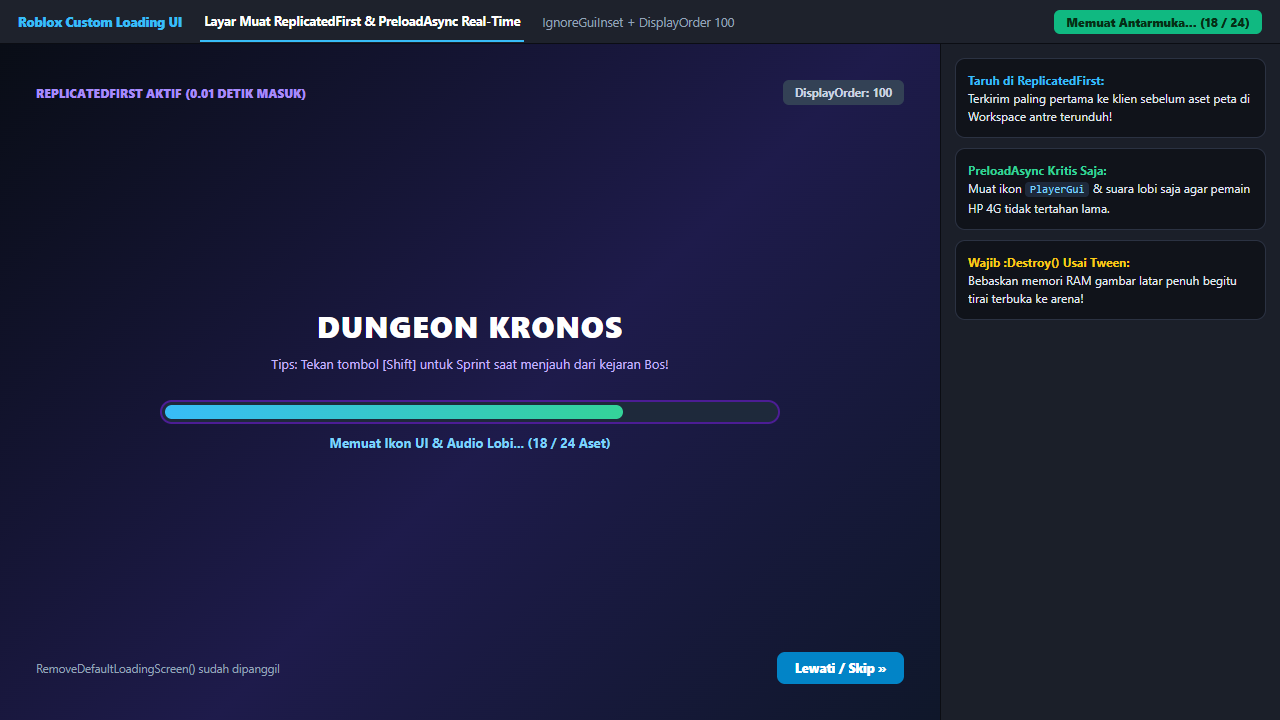
Lima detik pertama saat pemain baru mengklik tombol hijau Play di situs Roblox merupakan momen penentu apakah mereka akan menetap mencoba gamemu atau langsung menekan silang keluar. Layar pemuatan bawaan Roblox—kotak kelabu gelap berisi ikon berputar dan nama gamemu datar di tengah—hampir tak memberikan informasi apa pun selain rasa bosan menunggu koneksi selesai menyalin isi map.
Sebaliknya, hampir seluruh pengalaman populer memiliki layar sambutan buatan sendiri lengkap dengan logo ilustrasi game, bilah progres pemuatan aset nyata, serta petunjuk kontrol singkat sehingga sembari jaringan mengunduh bangunan kota, mata pemain tetap terhibur. Rahasia memunculkan layar sambutan itu sejak milidetik paling pertama tanpa sempat berkedip melihat kotak kelabu default terletak pada pemanfaatan layanan khusus bernama ReplicatedFirst.
- Mengapa Skrip Loading Screen Harus Berada di ReplicatedFirst Bukan StarterGui?
- Menghapus Layar Bawaan dan Mengukur Progres Pemuatan via ContentProvider:PreloadAsync
- Menambahkan Tips Bergantian, Efek Memudar Halus, dan Batas Pengaman Tombol Skip
- Menambahkan Animasi Logo Berputar, Daftar Tips Bergantian, dan Suara Masuk Halus
Mengapa Skrip Loading Screen Harus Berada di ReplicatedFirst Bukan StarterGui?
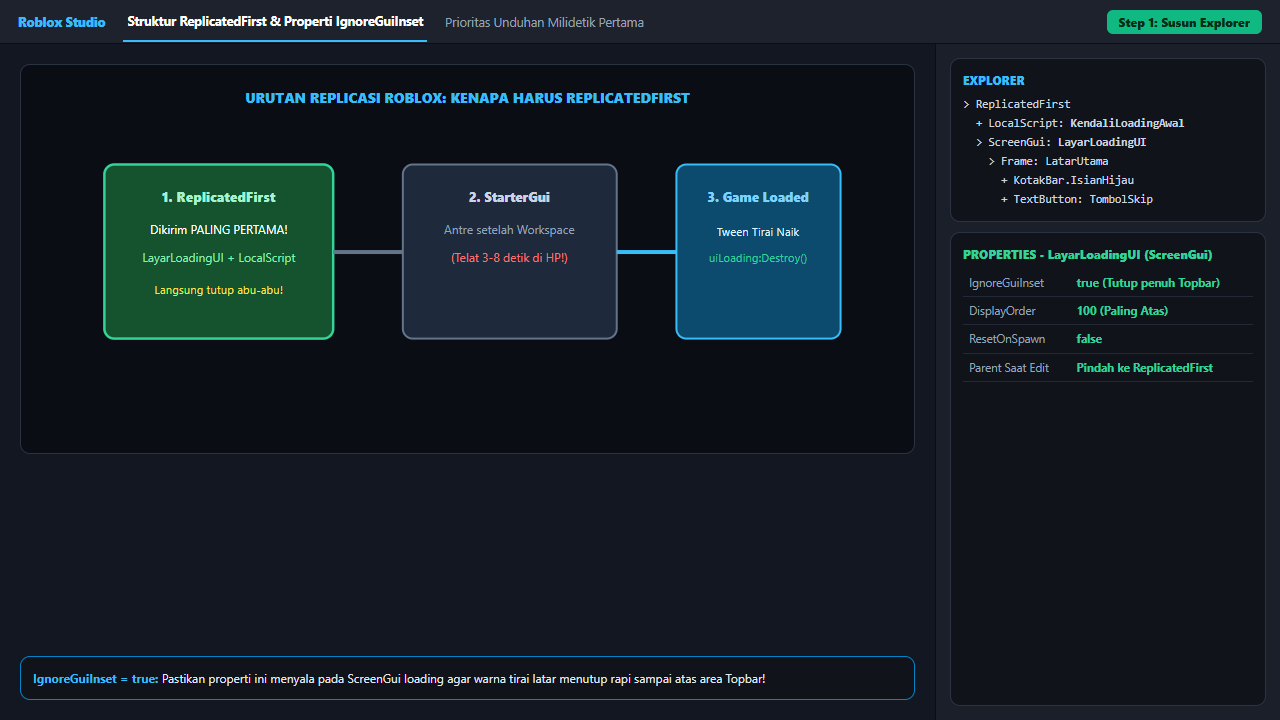
Kesalahan klasik nomor satu pemula saat membuat layar loading sendiri ialah menaruh ScreenGui beserta LocalScript loading langsung di dalam folder StarterGui. Apa masalahnya? Folder StarterGui beserta seluruh isi ReplicatedStorage maupun Workspace ikut mengantre diunduh bersama bagian peta lainnya ketika pemain masuk! Jadi selama sepuluh detik pertama saat internet HP pemain agak pelan, pemain justru masih menatap layar kelabu bawaan Roblox sebelum GUI buatanmu sempat terunduh dan muncul di layar.
Berbeda dengan folder biasa, seluruh objek di dalam ReplicatedFirst diprioritaskan oleh peladen Roblox untuk dikirim terlebih dahulu kepada klien sebelum isi peta lain mulai disalin—dan LocalScript di dalamnya segera berjalan detik itu juga! Inilah urutan penyusunan Explorer yang tepat:
- Buatlah desain layar sambutanmu dalam sebuah
ScreenGuibernamaLayarLoadingUIdi StarterGui lebih dulu agar kamu mudah mengaturnya secara visual di Viewport, jangan lupa centang aktifIgnoreGuiInset = truesertaDisplayOrder = 100supaya latar belakang birumu menutup penuh seluruh pojok atas-bawah termasuk di balik bilah Topbar! - Setelah tata letak UI beres dan cantik, tarik pindahkan seluruh objek
ScreenGuitersebut ke dalamReplicatedFirst, lalu sisipkan sebuahLocalScriptbaru persis di sampingnya dalamReplicatedFirstbernama KendaliLoadingAwal.
Menghapus Layar Bawaan dan Mengukur Progres Pemuatan via ContentProvider:PreloadAsync
Agar animasi bar persen berjalan nyata mengikuti pengunduhan gambar logo tombol toko, tekstur UI, maupun file audio pembuka (bukan sekadar bar palsu berjalan tiga detik memakai loop for i = 1, 100 do!), kita memadukan fungsi game:IsLoaded() bersama layanan resmi bernama ContentProvider:PreloadAsync().
Mengapa tidak melempar workspace:GetDescendants() yang berjumlah dua puluh ribu benda ke dalam PreloadAsync()? Jebakan besar! Apabila kamu memaksa PreloadAsync mengunduh sepuluh ribu part balok gedung sebelum membuka layar sambutan, pemain bersinyal lemah bisa terjebak di layar loading selama lima menit padahal StreamingEnabled justru sengaja ingin memuat gedung kejauhan sambil karakter berjalan! Cukup masukkan aset penting yang tampil seketika di depan layar awal—seperti StarterGui, ReplicatedStorage.IkonUI, dan efek suara awal—ke dalam daftar antrean pemuatan prioritas:
-- ReplicatedFirst.KendaliLoadingAwal (LocalScript)
local Players = game:GetService("Players")
local ReplicatedFirst = game:GetService("ReplicatedFirst")
local ContentProvider = game:GetService("ContentProvider")
local TweenService = game:GetService("TweenService")

local pemain = Players.LocalPlayer
local playerGui = pemain:WaitForChild("PlayerGui")

-- 1. Matikan segera layar muat kelabu bawaan Roblox!
ReplicatedFirst:RemoveDefaultLoadingScreen()

local uiLoading = script.Parent:WaitForChild("LayarLoadingUI"):Clone()
uiLoading.Parent = playerGui

local latar = uiLoading:WaitForChild("LatarUtama")
local batangProgres = latar.KotakBar.IsianHijau
local teksStatus = latar.LabelStatus
local tombolSkip = latar:WaitForChild("TombolSkip")
local dilewatiPengguna = false

tombolSkip.MouseButton1Click:Connect(function()
	dilewatiPengguna = true
end)

-- 2. Tunggu kerangka dasar game terpasang dari Server ke Client
if not game:IsLoaded() then
	game.Loaded:Wait()
end

-- 3. Daftar aset kritis UI & Audio awal yang benar-benar penting (ringan & cepat)
local asetKritis = {}
for _, objek in ipairs(playerGui:GetDescendants()) do
	if objek:IsA("ImageLabel") or objek:IsA("ImageButton") or objek:IsA("Sound") then
		table.insert(asetKritis, objek)
	end
end

local total = math.max(1, #asetKritis)
local selesai = 0

-- Gunakan thread terpisah atau callback per aset agar tombol Skip tetap responsif
for _, item in ipairs(asetKritis) do
	if dilewatiPengguna then break end
	ContentProvider:PreloadAsync({ item })
	selesai += 1
	local rasio = selesai / total
	teksStatus.Text = string.format("Memuat Antarmuka... (%d / %d)", selesai, total)
	batangProgres.Size = UDim2.fromScale(rasio, 1)
end

-- 4. Animasi tutup tirai halus keluar layar lalu hapus bersih memori UI Loading
local tweenTutup = TweenService:Create(latar, TweenInfo.new(0.55, Enum.EasingStyle.Quad, Enum.EasingDirection.Out), {
	Position = UDim2.fromScale(0, -1)
})
tweenTutup:Play()
tweenTutup.Completed:Wait()
uiLoading:Destroy()
Menambahkan Tips Bergantian, Efek Memudar Halus, dan Batas Pengaman Tombol Skip
Perhatikan betapa nyamannya kehadiran TombolSkip setelah game:IsLoaded() selesai pada kode di atas! Tidak sedikit pemain berpengalaman yang sudah puluhan kali memainkan gamemu mulai kesal kalau harus terus dipaksa menunggu animasi loading lima detik tiap masuk server. Memberi tombol lewati kecil di pojok kanan bawah layar—yang baru muncul menyala sesudah game.Loaded beres dan tidak boleh diklik sebelum skrip inti siap—membikin pemain baru menikmati intro indahmu sementara veteran dapat langsung masuk beraksi tanpa rasa frustrasi.
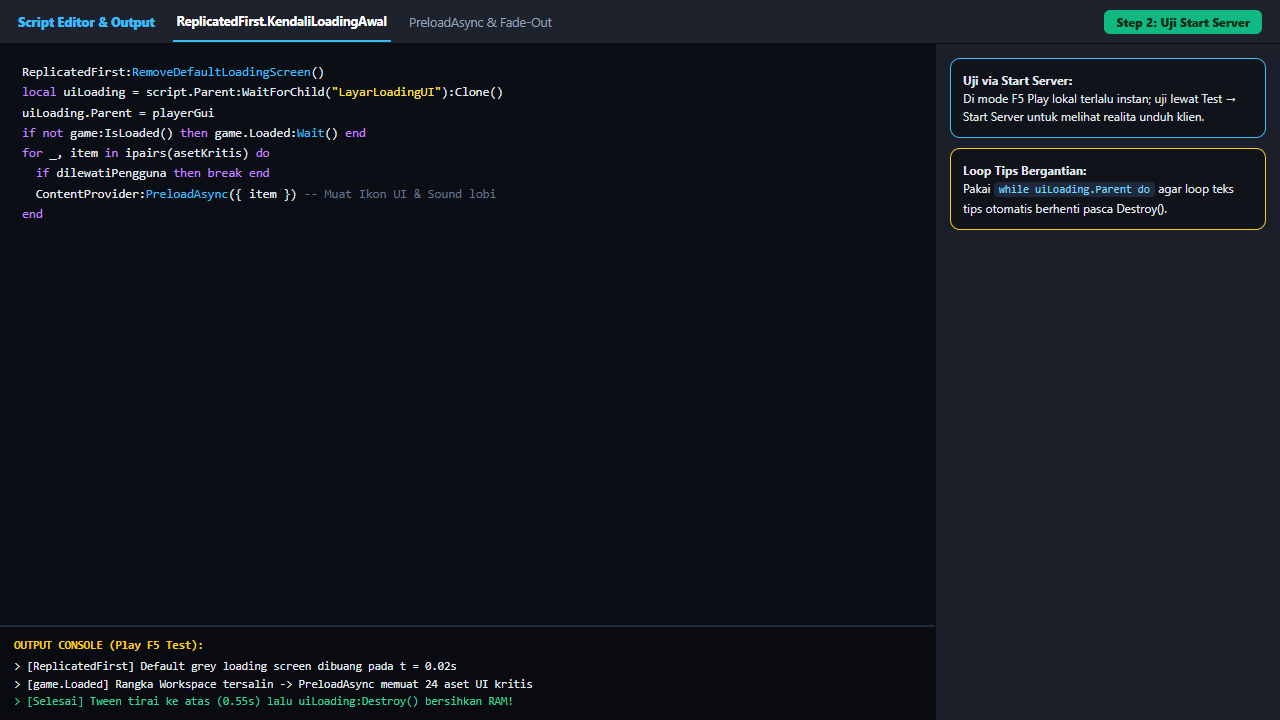
Menguji Custom Loading Screen Langsung di Studio: Ketika menekan F5 Play di Roblox Studio lokal, file map komputer dimuat dalam hitungan seperseribu detik sehingga layar loading milikmu mungkin berkedip lenyap begitu cepat sebelum sempat dilihat! Untuk mengujinya nyata seperti saat dimainkan pemain dari internet, masukkan jeda pengamatan sementara atau buka tab Test lalu jalankan lewat sesi pengujian di server Roblox langsung seusai Publish.
Kamu juga dapat memperkaya ruang kosong layar muat dengan larik tabel lima kalimat petunjuk tips bermain bermanfaat yang berganti secara lembut setiap tiga detik menggunakan coroutine terpisah (misal memberi tahu pemain cara memakai tombol Shift untuk sprint atau cara kerja poin Rebirth). Jangan lupa untuk selalu memanggil uiLoading:Destroy() tepat setelah transisi selesai agar gambar beresolusi besar layar pembuka tersebut dibuang dari memori RAM HP sesegera mungkin!
Menambahkan Animasi Logo Berputar, Daftar Tips Bergantian, dan Suara Masuk Halus
Agar layar pemuatan berasa hangat dan tidak mati membosankan bila sinyal internet pengguna memakan waktu delapan hingga lima belas detik saat pertama mengunduh area peta baru, selipkan dua detail tambahan yang tetap super hemat CPU klien:
- Kotak Teks Tips Permainan Berganti Otomatis: Susun satu tabel kecil berisi enam kalimat petunjuk singkat—misalnya mengingatkan pemain tombol pintas lari, lokasi toko awal, atau trik menggabungkan senjata langka—lalu jalankan coroutine terpisah
task.spawn()dengan loopwhile uiLoading.Parent doyang memudarkan teks lama dan memunculkan kalimat tips berikutnya tiap tiga detik memakaiTweenServicepadaTextTransparency! Begitu layar pembuka selesai memudar lalu dihancurkan lewatuiLoading:Destroy(), loop ber-syaratuiLoading.Parentotomatis berhenti rapi bersih dengan sendirinya tanpa menyisakan kebocoran memori. - Menahan Gerak Karakter dan Memutar Suara Lobi Perlahan: Selagi tirai layar sambutan masih menutupi peta, kamu bisa sementara menyembunyikan HUD tombol toko dan daftar tas lewat pengaturan
Enabled = falsepada ScreenGui lain, lalu menyalakannya tepat sesaat tirai penutup diangkat naik keluar layar! Tambahkan pula efek suara transisi naik pelan (fade-in volume) pada musik latar utama agar tidak mengagetkan telinga pengguna headset di detik pertama game selesai dimuat.
Satu pesan teknis penting saat menghitung jumlah asetKritis: hindari memasukkan aset berukuran puluhan megabyte yang sebenarnya baru dipakai di arena bos akhir ke dalam daftar PreloadAsync awal supaya waktu tunggu lobi tetap singkat di bawah beberapa detik bahkan lewat kuota 4G standar.
Untuk membuktikan layar muat kustommu benar-benar langsung muncul sejak detik pertama pemain bergabung, lakukan uji langsung di server publik privat atau gunakan fitur Start Server pada tab Test alih-alih sekadar Play Solo. Mode Start Server meniru pemisahan proses antara klien dan server secara realistis sehingga skrip di dalam ReplicatedFirst dapat diuji kecepatannya ketika menukar layar biru standar bawaan Roblox dengan antarmuka buatanmu sendiri.
Jangan lupa uji tombol lewati pramuatan di perangkat ponsel maupun komputer untuk memastikan tombol tersebut tidak mengunci gerakan karakter bila pemain memencetnya tepat sebelum seluruh aset selesai diunduh. Dengan menonaktifkan ulang penguncian kontrol serta menghapus ScreenGui layar muat memakai tween pemudaran halus, transisi masuk ke dalam lobi game terasa profesional layaknya rilisan studio besar.
Belum ada komentar. Jadilah yang pertama memberikan tanggapan pada artikel ini!