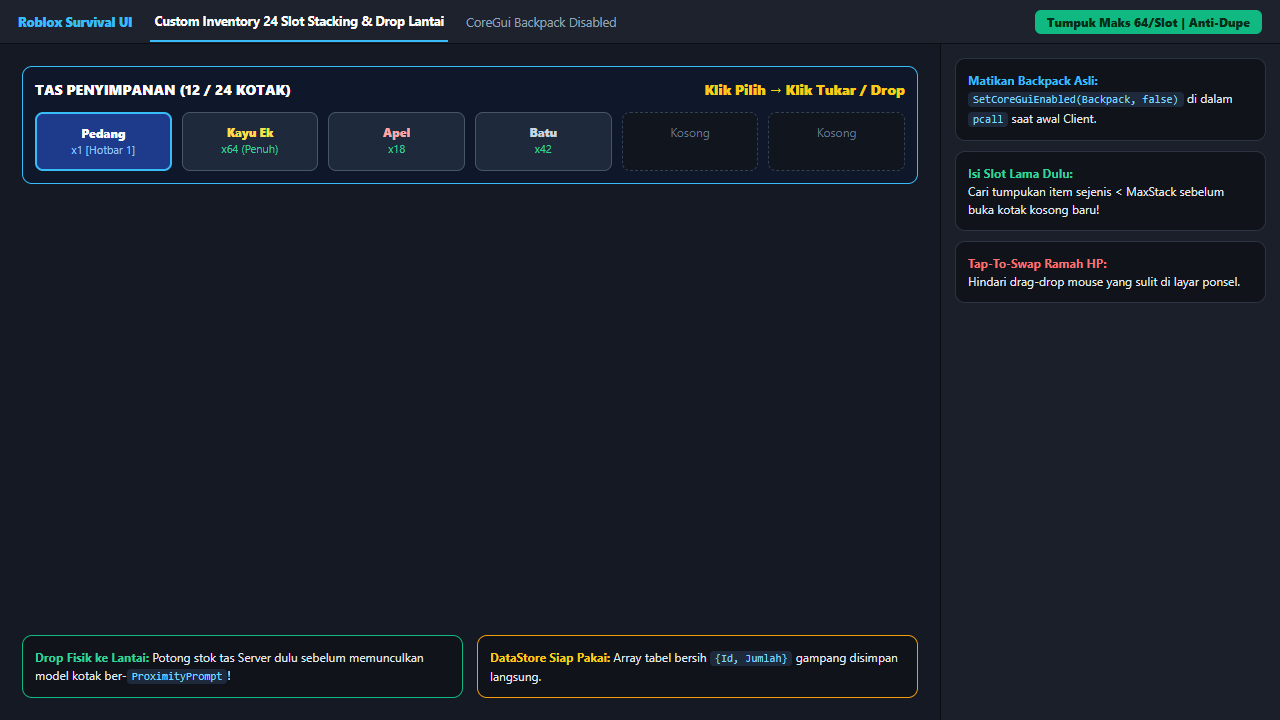
Pernah memainkan game survival atau petualangan lalu mendapati daftar item bawaan di bagian bawah layar penuh berdesakan sampai sepuluh ikon buah apel kembar berdiri terpisah? Di sistem bawaan StarterGui Roblox, setiap objek Tool di dalam Backpack otomatis muncul sebagai satu tombol kotak mandiri tanpa mengenal fitur menumpuk barang sejenis (item stacking), apalagi menyortir ruang tas, memindahkan posisi slot antar-kategori, maupun melempar sebagian kayu bakar untuk diberikan kepada teman satu tim.
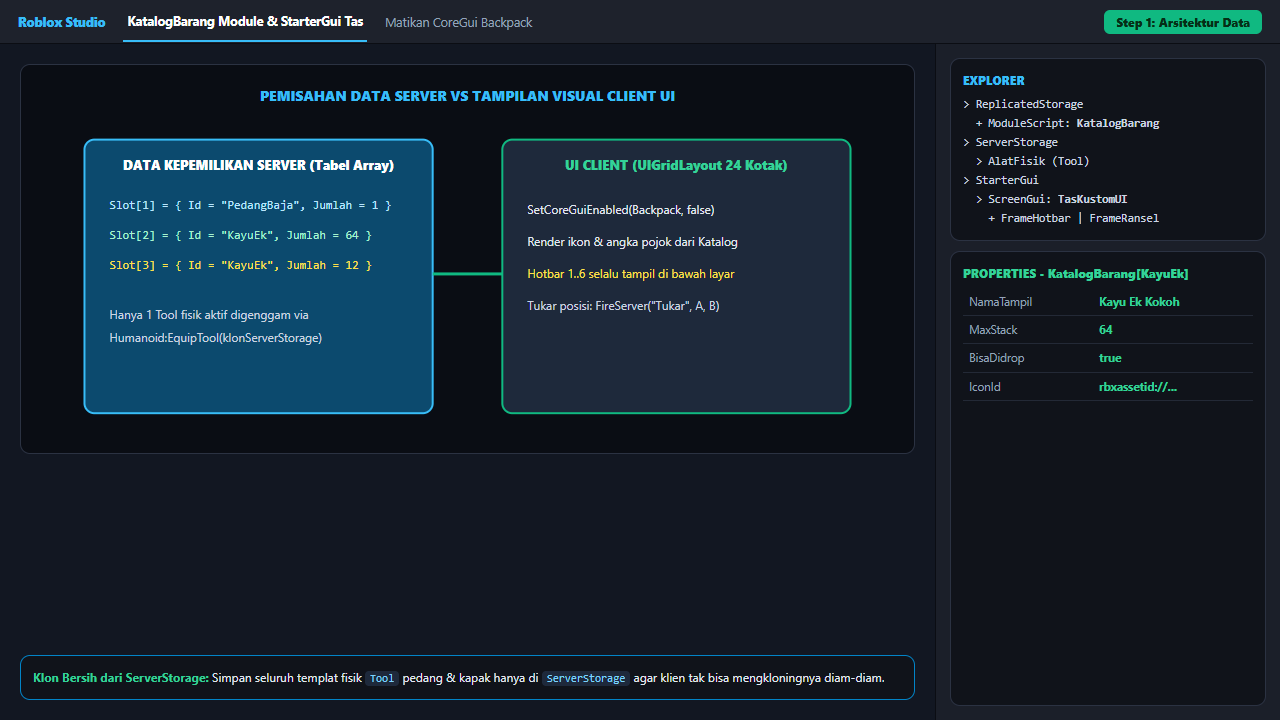
Untuk menciptakan pengalaman pengelola ransel yang rapi sekelas game survival populer, kita perlu memisahkan data kepemilikan item di sisi peladen (sebagai tabel slot bernomor dengan angka jumlah Qty) dari tampilan UI serta Tool fisik yang sekadar memvisualisasikan slot yang sedang digenggam tangan.
- Menonaktifkan Backpack Default dan Merancang Skema Slot Server
- Algoritma Tambah Barang (Stacking) dan Memakai Item Lewat Server
- Menukar Posisi Slot dan Memasang Tool ke Tangan Karakter Secara Terkendali
- Menjatuhkan Barang ke Lantai Dunia (Drop Item) Anti-Duplikat Item
- Menyimpan Daftar Slot Bertumpuk ke DataStore dan Memakai Ikon Asset Gambar Tajam
Menonaktifkan Backpack Default dan Merancang Skema Slot Server
Langkah paling awal pada perangkat klien (taruh di LocalScript dalam StarterPlayerScripts) ialah mematikan antarmuka ransel bawaan milik mesin Roblox sebelum membuat jendela ransel buatan kita sendiri muncul tumpang-tindih di bagian bawah layar. Karena komponen CoreGui kadang belum siap tepat pada milidetik nol ketika game baru masuk, panggil fungsi penonaktif tersebut lewat pembungkus aman berulang singkat:
pcall(function() game:GetService("StarterGui"):SetCoreGuiEnabled(Enum.CoreGuiType.Backpack, false) end)
Di peladen (ServerScriptService), siapkan struktur data tabel berindeks 1 sampai 24 untuk tiap pemain yang menyimpan dua informasi per kotak: nama ID item dan jumlah tumpukannya (misalnya { Id = "KayuEk", Jumlah = 12 }). Buat juga sebuah ModuleScript katalog resmi di ReplicatedStorage.KatalogBarang berisi daftar batas maksimum tumpukan per jenis (contoh: bahan baku KayuEk bisa ditumpuk hingga MaxStack = 64 per slot, sedangkan PedangBaja hanya MaxStack = 1 karena membawa atribut daya tahan unik).
Algoritma Tambah Barang (Stacking) dan Memakai Item Lewat Server
Ketika pemain memotong pohon atau mengambil ramuan dari peti, fungsi peladen tidak boleh langsung menciptakan slot baru di indeks paling belakang selama masih ada tumpukan sejenis yang belum penuh!
- Fase Pencarian Tumpukan Sejenis: Lakukan iterasi memeriksa seluruh slot dari nomor 1 hingga maksimal untuk mencari entri dengan
Id == itemMasukyang nilaiJumlah < katalog.MaxStack. Isikan dulu slot yang sudah ada sampai mentokMaxStacksebelum beranjak memakan slot kosong baru. - Fase Pengisian Slot Kosong: Apabila masih ada sisa barang masuk, barulah tempatkan ke indeks tabel pertama yang masih bernilai
nil. Bila semua 24 kotak penuh, kembalikan statusfalsebeserta sisa barang yang tak muat supaya pemain melihat notifikasi ramah bertuliskan Tas Penuh! - Sinkronisasi Ringan ke Klien: Kirimkan tabel snapshot ringan ke Client via
RemoteEvent(misalSinkronTas:FireClient(pemain, dataSlot)) agar UI merender ulang gambar ikon beserta label angka pojokx12hanya setiap kali isi tas benar-benar berubah.
-- ServerScriptService.KelolaInventory (Fungsi Tambah & Drop Aman)
local function cobaTambahBarang(tasPemain, idItem, qtyMasuk)
	local info = KatalogBarang[idItem]
	if not info or qtyMasuk <= 0 then return false end
	local sisa = qtyMasuk

	-- 1. Penuhi dulu slot lama dengan item sama
	for slot = 1, JUMLAH_SLOT_MAKS do
		local isi = tasPemain[slot]
		if isi and isi.Id == idItem and isi.Jumlah < info.MaxStack then
			local muat = math.min(sisa, info.MaxStack - isi.Jumlah)
			isi.Jumlah += muat
			sisa -= muat
			if sisa == 0 then break end
		end
	end

	-- 2. Baru pakai slot kosong bila masih bersisa
	for slot = 1, JUMLAH_SLOT_MAKS do
		if sisa == 0 then break end
		if not tasPemain[slot] then
			local muat = math.min(sisa, info.MaxStack)
			tasPemain[slot] = { Id = idItem, Jumlah = muat }
			sisa -= muat
		end
	end
	return sisa == 0, sisa
end
Menukar Posisi Slot dan Memasang Tool ke Tangan Karakter Secara Terkendali
Memberi pemain kebebasan mengatur enam slot terdepan (Hotbar angka 1 sampai 6) membuat pertarungan dan pengumpulan bahan terasa amat responsif. Saat pemain mengeklik slot A lalu mengeklik slot B (baik dua-duanya berisi barang berbeda maupun salah satunya kosong), LocalScript mengirimkan pasangan angka slotAsal, slotTujuan lewat RemoteEvent:FireServer. Di Server, cukup validasi bahwa keduanya bilangan bulat antara 1 sampai 24, lalu lakukan pertukaran langsung satu baris (tas[A], tas[B] = tas[B], tas[A]).
Bagaimana saat pemain menekan tombol angka 2 di keyboard untuk mengeluarkan kapak atau ramuan ke tangan avatarnya? Server memeriksa isi slot nomor 2; kalau ada model Tool fisiknya di ServerStorage, hancurkan lebih dulu bekas Tool lama yang sempat menempel di karakter, klon model baru ke karakter lewat Humanoid:EquipTool(klonAlat) agar langsung digenggam erat, atau bila pemain mengeklik ulang tombol yang sama cukup panggil Humanoid:UnequipTools() untuk menyimpannya kembali!
Menjatuhkan Barang ke Lantai Dunia (Drop Item) Anti-Duplikat Item
Fitur paling rawan dimanipulasi bug duplikasi barang di game survival ialah aksi membuang item ke lantai sementara dua pemain memencet tombol pungut secara serempak! Untuk mencegah pencurian ganda atau pengosongan ilegal:
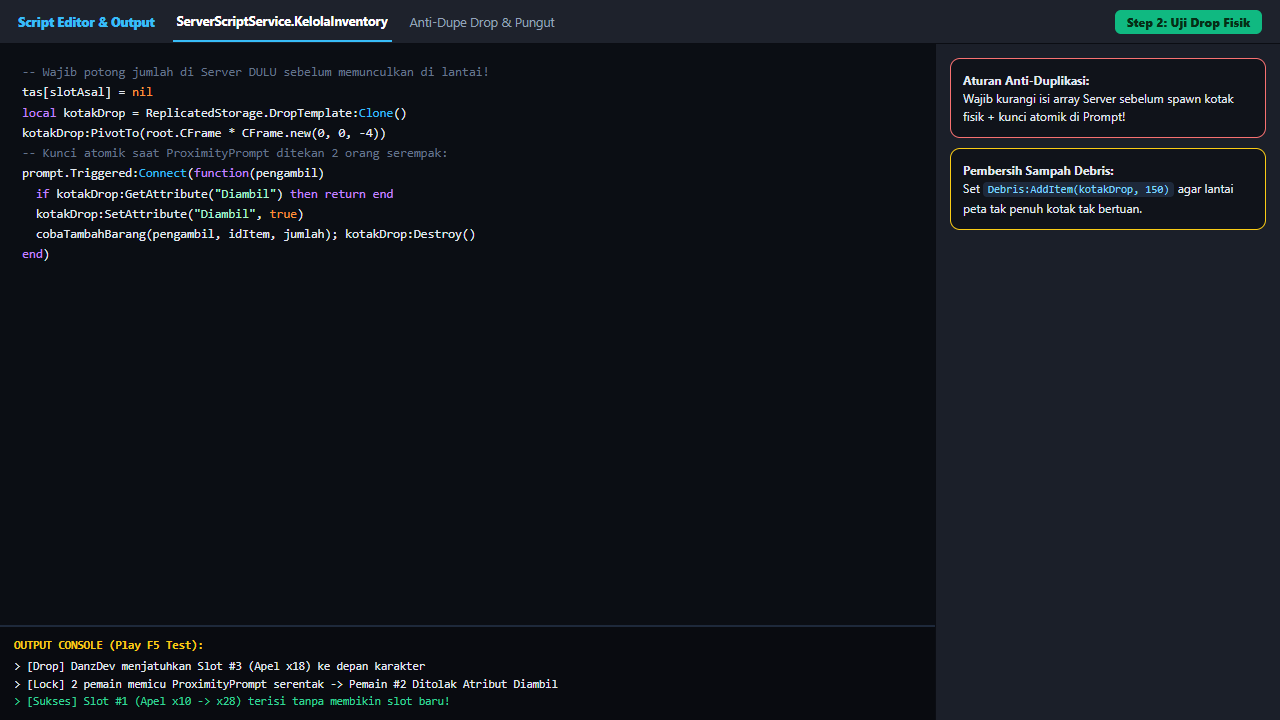
- Kurangi Stok di Tas Lebih Dulu Sebelum Memunculkan Model Lantai: Begitu tombol Drop ditekan pada slot tertentu (serta periksa bahwa karakter pemain hidup dan memiliki jumlah mencukupi), langsung kurangi atau hapus isi
tasPemain[slot]di memori Server saat itu juga barulah memunculkan model bungkusan fisik di koordinatHumanoidRootPart.CFrame * CFrame.new(0, 0, -4)agar jatuh sedikit di depan kaki avatar. - Kunci Pembacaan Prompt saat Dipungut Bersama: Pasang sebuah
ProximityPromptdi atas objek bungkusan drop itu dan gunakan atribut pengunci atomiksedangDiambil = truedi server sebelum memanggilcobaTambahBarang. Begitu sukses diambil, segera hancurkan model fisik di lantai serta jadwalkan batas umur hapus otomatis (Debris:AddItemsekitar 120–180 detik) agar ribuan item tak bertuan yang ditinggalkan pemain tidak menumpuk menghabiskan memori arena server!
Tips UX Pengalaman Mobile Nyaman: Pastikan di antarmuka tas UI tidak melulu memaksa teknik tarik-lepas mouse (Drag and Drop) yang sangat menyulitkan di layar ponsel kecil; sediakan metode Tap Sekali Pilih → Tap Slot Tujuan untuk Tukar ditambah tombol terpisah bertuliskan Gunakan, Bagi Dua, dan Buang di sisi kanan jendela tas!
Integrasi rapi antara tabel array slot Server dan pemisahan katalis Tool visual membuat sistem inventarismu gampang sekali disambungkan ke DataStore maupun sistem jual-beli pedagang desa di masa mendatang tanpa repot mengonversi ratusan instans objek secara manual.
Menyimpan Daftar Slot Bertumpuk ke DataStore dan Memakai Ikon Asset Gambar Tajam
Keuntungan terbesar memakai skema data larik tabel { Id = "KayuEk", Jumlah = 12 } dibandingkan langsung menaruh puluhan objek Tool ke dalam Backpack ialah betapa mudahnya tabel tersebut disimpan bersih ke dalam basis data DataStoreService Roblox! Cukup simpan tabel larik slot tersebut langsung sebagai nilai di dalam profil pemain—tanpa perlu mem serialisasi properti 3D, warna part, atau model senjata satu per satu ke format JSON bertele-tele.
Ketika pemain membuka tas dan menyortir ulang enam item bahan bangunan mereka, semua indeks slot persis seperti susunan terakhirmu kemarin ikut tersimpan utuh begitu besoknya masuk kembali! Sementara di sisi ikon visual kotak tas UI, hindari memotret layar barang secara buram atau menaruh tulisan huruf polos di dalam kotak abu-abu. Buat gambar ikon transparan tajam berukuran 256x256 piksel (atau manfaatkan ViewportFrame mini untuk merender model 3D pedang secara otomatis di tiap kartu slot), lalu sematkan alamat ID gambarnya rapi ke dalam kolom kamus KatalogBarang[idItem].Ikon agar seluruh gambar di menu tas dan hotbar seragam serasi.
Setelah susunan kamus ikon selesai diisi, lakukan pemeriksaan silang di jendela Device Emulator Roblox Studio menggunakan profil ponsel layar kecil maupun tablet layar lebar. Pastikan ukuran kotak slot tetap nyaman disentuh jempol tanpa bertumpukan dengan tombol lompat bawaan di pojok kanan bawah layar sentuh. Apabila seluruh angka stok, urutan tombol pintas angka satu sampai sembilan, dan gambar perlengkapan tampil tajam tanpa kotak abu-abu kosong saat berpindah dari tas ke tangan karakter, sistem inventaris buatanmu sudah siap dipakai jangka panjang.
Belum ada komentar. Jadilah yang pertama memberikan tanggapan pada artikel ini!