
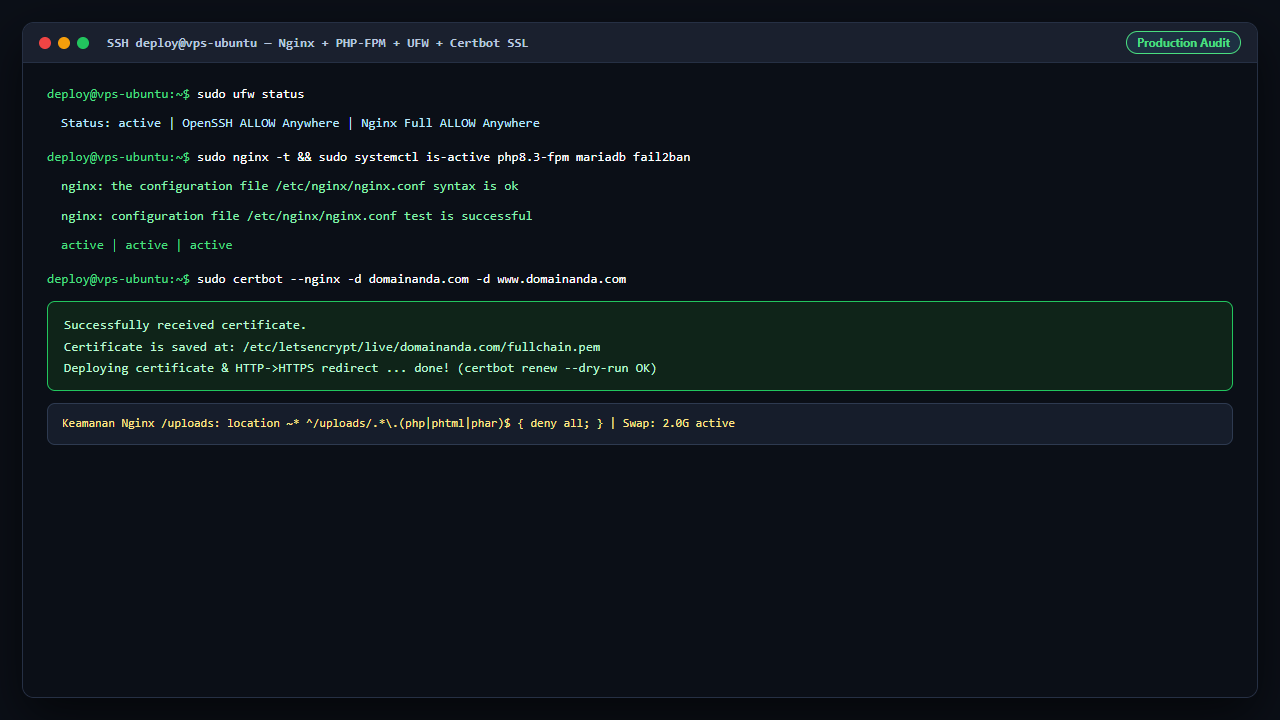
Membeli Cloud VPS kosong berbasis Ubuntu LTS rasanya memang mengasyikkan karena kebebasan konfigurasi sepenuhnya ada di tangan Anda, tetapi detik pertama masuk lewat terminal SSH sebagai root bisa terasa membingungkan bila belum punya urutan checklist yang baku. Kesalahan urutan—seperti langsung mengaktifkan firewall sebelum membuka port SSH, atau lupa menonaktifkan skrip PHP di folder unggahan pengguna—dapat berujung terkunci dari server sendiri atau membuka lubang eksekusi kode jarak jauh.
Berikut alur penyiapan peladen web produksi PHP dan MariaDB menggunakan Nginx di Ubuntu 22.04 atau 24.04 LTS yang ringkas, aman dari serangan awal, serta mudah dipantau kelak ketika trafik mulai ramai.
- 1. Pembaruan Sistem, Pengguna Non-Root, dan Firewall UFW Terlebih Dahulu
- 2. Memasang Stack Inti: Nginx, PHP-FPM, dan MariaDB
- 3. Menata Server Block Nginx dan Mengunci Eksekusi di Folder Uploads
- 4. Memasang Sertifikat SSL Gratis Let's Encrypt dengan Certbot
- 5. Menyesuaikan Kapasitas Worker PHP-FPM Sesuai RAM VPS
- 6. Memasang Fail2Ban dan Swap Darurat di VPS Berkapasitas Kecil
- 7. Memeriksa Log Error, Rotasi Log, dan Pembaruan Keamanan Berkala
- 8. Memantau Pemakaian Disk, Inodes, dan Batas Kecepatan Jaringan Awal
1. Pembaruan Sistem, Pengguna Non-Root, dan Firewall UFW Terlebih Dahulu
Langkah paling awal tepat sesudah berhasil login SSH ke alamat IP baru adalah memperbarui indeks paket, menciptakan akun pengguna pengelola biasa berkemampuan sudo, dan mengunci pintu masuk jaringan memakai UFW (Uncomplicated Firewall).
apt update && apt upgrade -y
adduser deploy
usermod -aG sudo deploy
rsync --archive --chown=deploy:deploy ~/.ssh /home/deploy

ufw allow OpenSSH
ufw allow 'Nginx Full'
ufw enable
ufw status
Pastikan baris ufw allow OpenSSH dijalankan sebelum perintah ufw enable! Uji terlebih dahulu login memakai akun deploy menggunakan kunci SSH di jendela terminal kedua sebelum menutup sesi root lama atau mematikan login sandi di berkas /etc/ssh/sshd_config (PasswordAuthentication no dan PermitRootLogin no).
2. Memasang Stack Inti: Nginx, PHP-FPM, dan MariaDB
Nginx tidak mengeksekusi kode PHP di dalam prosesnya sendiri seperti Apache dengan mod_php, melainkan meneruskan permintaan berkas .php ke layanan latar belakang bernama PHP-FPM (FastCGI Process Manager) melalui socket UNIX lokal yang cepat. Pemisahan ini membuat pemakaian RAM jauh lebih hemat saat melayani gambar maupun file CSS secara paralel.
sudo apt install -y nginx mariadb-server php-fpm php-mysql php-mbstring php-xml php-curl php-gd php-zip
sudo mysql_secure_installation
Saat menjalankan mysql_secure_installation, hapus akun anonim serta database uji bawaan, tolak login root dari luar localhost, lalu buatlah user database khusus untuk tiap situs web di dalam shell MariaDB ketimbang memakai akun superuser root di file config.php aplikasi.
3. Menata Server Block Nginx dan Mengunci Eksekusi di Folder Uploads
Buat berkas konfigurasi virtual host khusus domain Anda di /etc/nginx/sites-available/domainanda.conf, bukan mengedit berkas default secara langsung. Dua detail penting di server block web PHP yang sering terlewat adalah aturan clean URL (menggantikan fungsi rewrite .htaccess Apache karena Nginx mengabaikan file .htaccess) dan larangan eksekusi skrip PHP di dalam direktori unggahan gambar.
server {
    listen 80;
    server_name domainanda.com www.domainanda.com;
    root /var/www/domainanda;
    index index.php index.html;

    client_max_body_size 16M;

    location / {
        try_files $uri $uri/ =404;
    }

    # Rewrite clean URL seperti sitemap.xml atau /artikel/slug
    rewrite ^/sitemap\.xml$ /sitemap.php last;
    rewrite ^/artikel/([a-zA-Z0-9_-]+)/?$ /post.php?slug=$1 last;

    # Larang eksekusi file PHP bila ada celah upload berbahaya di /uploads
    location ~* ^/uploads/.*\.(php|phtml|phar)$ {
        deny all;
    }

    # Blokir file sensitif dan dotfile seperti .git atau .env
    location ~ /\. {
        deny all;
    }

    location ~ \.php$ {
        include snippets/fastcgi-php.conf;
        fastcgi_pass unix:/run/php/php8.3-fpm.sock;
    }
}
Sesuaikan nomor versi soket PHP (php8.2-fpm.sock atau php8.3-fpm.sock) dengan berkas yang benar-benar terpasang di folder /run/php/. Aktifkan blok situs tersebut memakai symlink sudo ln -s /etc/nginx/sites-available/domainanda.conf /etc/nginx/sites-enabled/, lalu selalu uji sintaks memakai sudo nginx -t sebelum me-reload layanan.
4. Memasang Sertifikat SSL Gratis Let's Encrypt dengan Certbot
Jangan menyunting blok HTTPS port 443 secara manual kalau bisa diurus otomatis oleh Certbot. Pastikan catatan DNS domain Anda sudah menunjuk ke alamat IP publik VPS (bila memakai Cloudflare, sementara setel ke mode DNS Only atau pasang aturan SSL Full), lalu jalankan:
sudo apt install -y certbot python3-certbot-nginx
sudo certbot --nginx -d domainanda.com -d www.domainanda.com
sudo certbot renew --dry-run
Certbot otomatis menyisipkan sertifikat, mengaktifkan pengalihan paksa HTTP ke HTTPS, dan menaruh timer pembaruan otomatis tiap dua belas jam di systemd. Perintah --dry-run di akhir memastikan proses perpanjangan sertifikat tiap 60–90 hari bakal berjalan mulus tanpa harus disentuh manual lagi.
5. Menyesuaikan Kapasitas Worker PHP-FPM Sesuai RAM VPS
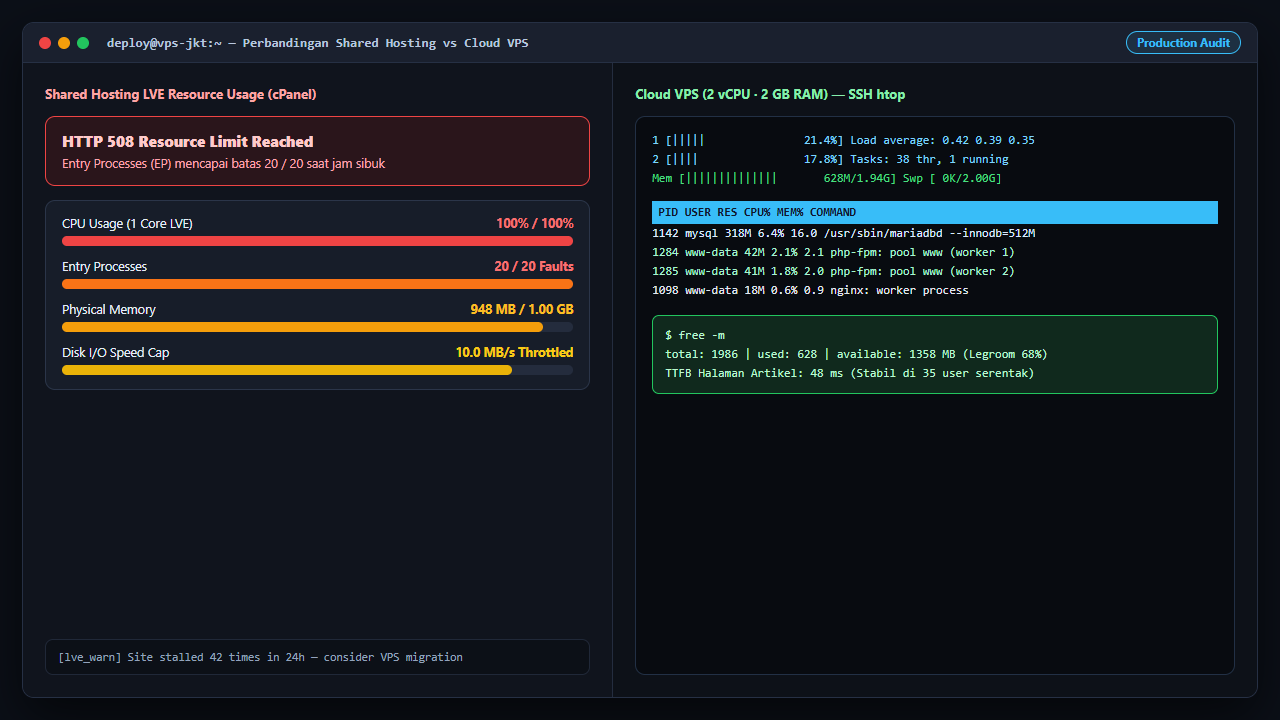
Pada VPS hemat berukuran 1 GB atau 2 GB RAM, menyetel batas proses PHP-FPM terlalu besar malah berisiko memicu OOM Killer yang mematikan paksa proses MariaDB saat situs diserbu pengunjung. Bukalah berkas pool konfigurasi di /etc/php/8.3/fpm/pool.d/www.conf dan cek perkiraan konsumsi RAM tiap proses PHP (umumnya berkisar 35 MB–50 MB untuk web PHP ringan).
Jika menyisihkan 600 MB khusus PHP pada VPS 2 GB, maka batas aman pm.max_children ialah sekitar 12 sampai 15 worker memakai mode pm = dynamic (misal pm.start_servers = 3, pm.min_spare_servers = 2, pm.max_spare_servers = 6). Pastikan juga kepemilikan folder web dimiliki akun non-root (misalnya grup www-data) dengan izin folder 755 serta file 644, lalu pantau log error pertama di /var/log/nginx/error.log apabila ada jalur file atau izin baca yang perlu disesuaikan.
6. Memasang Fail2Ban dan Swap Darurat di VPS Berkapasitas Kecil
Begitu alamat IP VPS Anda menyala di internet publik selama lima menit saja, buka file /var/log/auth.log—hampir pasti sudah ada belasan bot otomatis dari berbagai negara mencoba menebak login ke port 22. Memasang perlindungan dasar Fail2Ban dengan perintah sudo apt install -y fail2ban langsung memblokir sementara alamat IP yang gagal masuk SSH berkali-kali secara otomatis.
Selain itu, pada VPS hemat ber-RAM 1 GB atau 2 GB yang memakai NVMe SSD kencang, menambahkan berkas Swap File berukuran 1 GB hingga 2 GB amat disarankan sebagai jaring pengaman terakhir saat terjadi lonjakan permintaan sesaat atau saat menjalankan utilitas berat semacam composer update maupun apt upgrade:
sudo fallocate -l 2G /swapfile
sudo chmod 600 /swapfile
sudo mkswap /swapfile
sudo swapon /swapfile
echo '/swapfile none swap sw 0 0' | sudo tee -a /etc/fstab
Tambahkan pula penalaan nilai vm.swappiness=10 di berkas /etc/sysctl.conf supaya kernel Linux memprioritaskan RAM fisik selama masih tersedia dan hanya memakai Swap pada keadaan darurat sesungguhnya.
7. Memeriksa Log Error, Rotasi Log, dan Pembaruan Keamanan Berkala
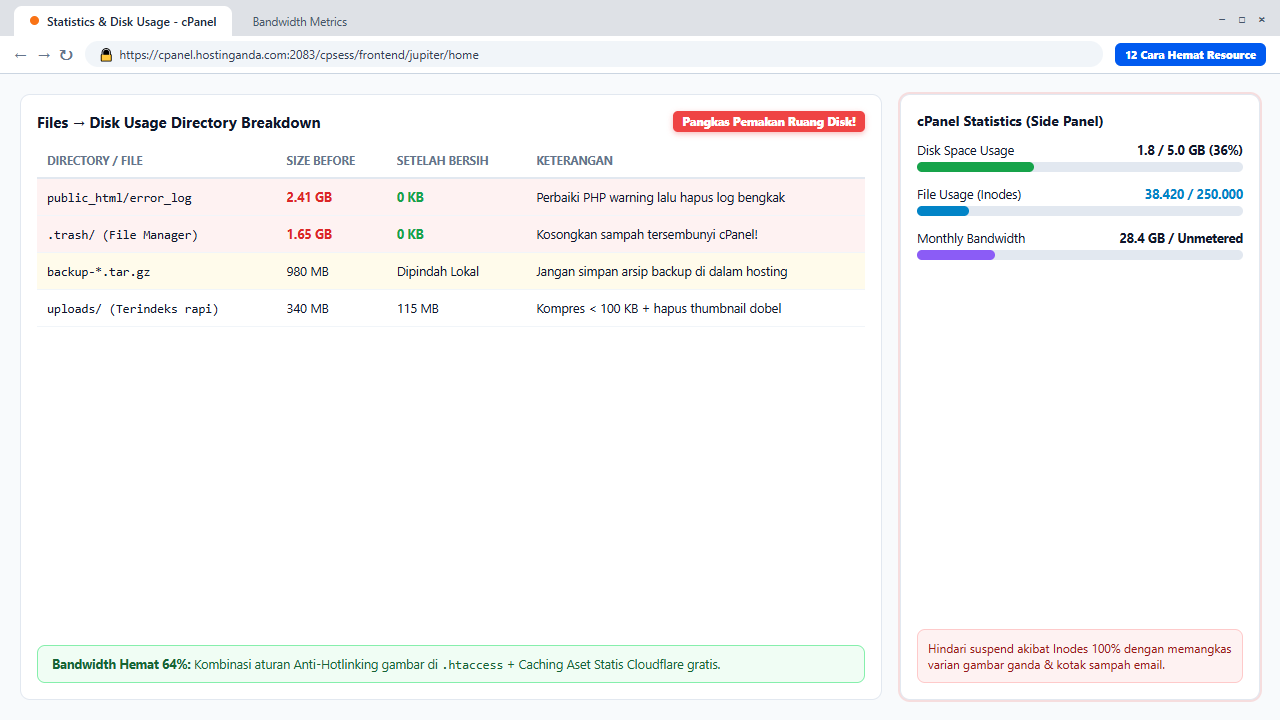
Salah satu penyebab VPS penuh mendadak setelah enam bulan berjalan tenang bukan berasal dari database ataupun gambar artikel, melainkan ukuran berkas log Nginx (access.log dan error.log) maupun log PHP-FPM yang tumbuh puluhan gigabyte bila mekanisme rotasi tidak berjalan beres! Periksa apakah layanan logrotate aktif dan berjalan rutin lewat berkas konfigurasi bawaan di /etc/logrotate.d/nginx.
Terakhir, aktifkan pembaruan paket keamanan kritis otomatis lewat paket unattended-upgrades (sudo apt install -y unattended-upgrades && sudo dpkg-reconfigure -plow unattended-upgrades) agar tambalan keamanan kernel Linux dan pustaka OpenSSL langsung terpasang tanpa menunggu Anda sempat masuk terminal tiap akhir pekan. Pastikan juga Anda mengecek baris status seluruh layanan memakai systemctl status nginx php8.3-fpm mariadb fail2ban setiap kali selesai melakukan restart server guna menjamin tidak ada proses yang gagal bangun otomatis setelah pemeliharaan sistem operasi.
8. Memantau Pemakaian Disk, Inodes, dan Batas Kecepatan Jaringan Awal
Sebulan pertama setelah website berjalan penuh di VPS baru, jadwalkan pemeriksaan rutin lima menit memakai dua perintah ringkas: df -h untuk memastikan kapasitas partisi disk masih di bawah 75%, serta df -i guna memantau pemakaian inodes agar ratusan ribu file sesi PHP kecil atau cache sementara tidak menghabiskan jatah penomoran berkas sistem. Jika Anda memakai folder penyimpanan sesi PHP standar di /var/lib/php/sessions, pastikan paket pembersih otomatis bawaan Ubuntu berjalan normal atau pindahkan penyimpanan sesi ke memori Redis sehingga akses pembacaan terasa jauh lebih gesit. Terakhir, simpanlah salinan berkas konfigurasi virtual host Nginx serta pool PHP-FPM ke repositori privat agar apabila suatu saat Anda bermigrasi ke node VPS lebih besar, seluruh lingkungan server dapat dibangun ulang hanya dalam seperempat jam tanpa meraba-raba ulang dari nol.
Belum ada komentar. Jadilah yang pertama memberikan tanggapan pada artikel ini!