Gerakan mengayunkan pedang, animasi lari menunduk penuh tekanan, sampai gerakan tari emote khas di lobi merupakan elemen visual yang langsung membuat game buatan sendiri terasa punya karakter kuat, bukan sekadar kumpulan aset tempelan bawaan. Untungnya, kamu tidak wajib menguasai perangkat lunak animasi 3D rumit seperti Blender atau Maya untuk mulai memproduksi animasi mulus: Roblox Studio sudah menyediakan alat Animation Editor bawaan yang cukup mumpuni tepat di dalam tab Avatar.
Meski tampak sederhana dengan beberapa titik garis waktu, pemula sering terbentur dua masalah menyebalkan setelah susah payah merangkai gerakan dua jam penuh: animasi terputar kaku seperti robot berjalan, atau ketika map dipublikasikan ke teman, animasi yang mulus di komputermu tiba-tiba diam membeku dengan peringatan galat izin di Output!
- Menyiapkan Manekin Rig R15 atau R6 dan Membuka Animation Editor
- Merangkai Pose Keyframe dan Menghilangkan Kekakuan Pakai EasingStyle
- Menentukan AnimationPriority Agar Tebasan Tidak Kalah oleh Animasi Berjalan
- Mengekspor ke Roblox dan Mengatasi Error Kepemilikan Grup (Asset Ownership)
- Memutar Animasi Lewat Animator Moderen dan Menandai Frame Kena Pedang
- Menghentikan Animasi Secara Bersih dan Memakai Weight Untuk Transisi Campuran
Menyiapkan Manekin Rig R15 atau R6 dan Membuka Animation Editor
Langkah paling awal bukan mencari skrip, melainkan memunculkan model tubuh boneka uji coba yang benar-benar cocok dengan tipe karakter di dalam gamemu. Bukalah tab menu atas Avatar → Rig Builder. Jendela pilihan rig akan menanyakan apakah kamu ingin memunculkan R15 (15 bagian badan berpersendian lutut dan siku lentur—standar paling umum untuk animasi ekspresif) atau R6 (6 bagian balok klasik yang sangat populer dipakai di game obby dan pertempuran gaya retro).
Pilih salah satu jenis rig, misalnya R15 Block Avatar, hingga manekin putih muncul berdiri tegak di atas Baseplate. Pastikan seluruh bagian kerangka rig berada dalam keadaan tidak terkunci terpisah secara keliru—biarkan cukup properti HumanoidRootPart.Anchored = true ketika sedang mengedit pose agar boneka uji tidak meluncur jatuh saat kakinya diangkat. Selanjutnya klik tombol Animation Editor di tab Avatar yang sama, lalu klik tubuh boneka manekin putih tersebut, beri nama klip animasimu seperti AyunanPedangKanan, dan kanvas garis waktu di bagian bawah pun siap digunakan.
Merangkai Pose Keyframe dan Menghilangkan Kekakuan Pakai EasingStyle
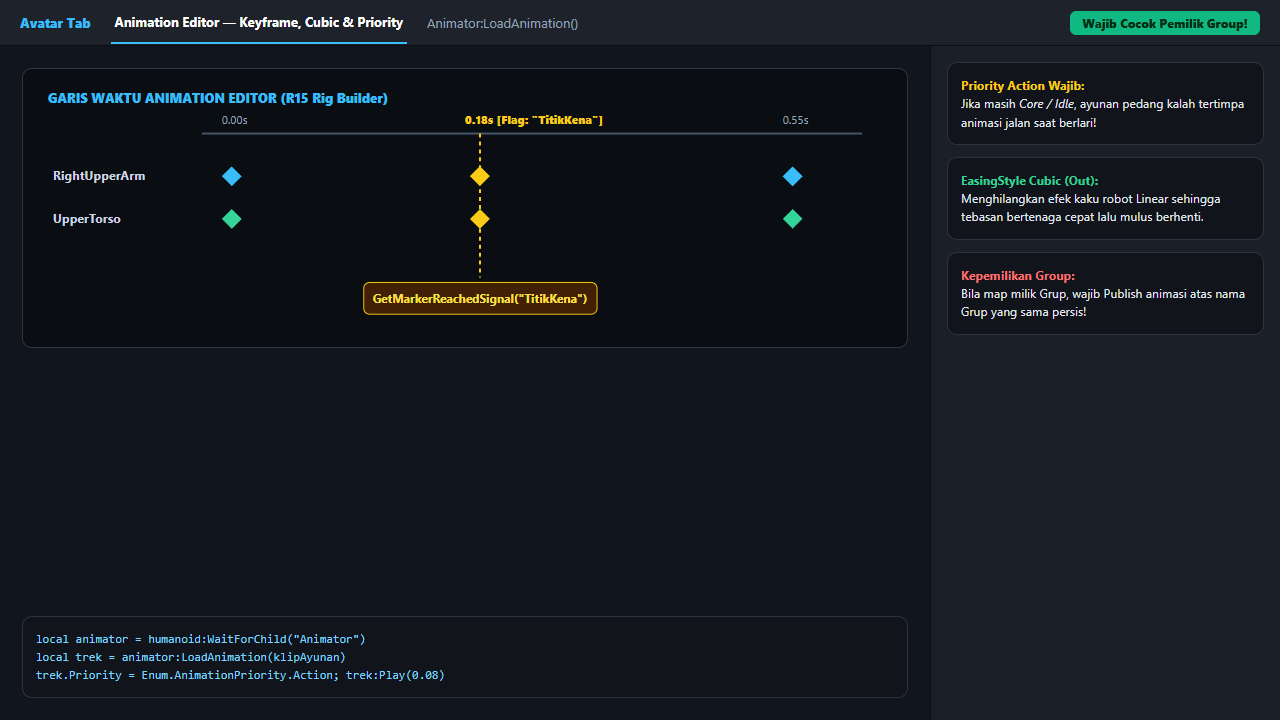
Prinsip kerja animasi garis waktu sebenarnya seperti menaruh titik penanda pose inti (Keyframe) pada detik-detik tertentu lalu membiarkan mesin Studio menghitung perubahan sudut gerakan di antara dua penanda tersebut. Geser jarum pemutar ke detik nol lalu putar posisi bahu, siku lengan kanan, serta sedikit pinggang membungkuk ke belakang untuk pose ancang-ancang (anticipation). Pindahkan jarum ke sekitar detik 0.18 atau 0.22, putar cepat lengan menebas ke depan berserta torsonya (follow-through), lalu pada detik 0.55 kembalikan lagi mendekati pose netral berdiri.
Kenapa banyak animasi pemula terkesan patah dan membosankan? Karena secara bawaan seluruh keyframe memakai gaya transisi Linear yang memutar lengan dengan kecepatan rata yang datar dari awal hingga akhir! Klik kanan pada penanda diamond Keyframe di garis waktu lalu buka submenu Easing Style dan Easing Direction:
- Gunakan Cubic atau Exponential (Out) pada fase ayunan serangan supaya gerakan melesat cepat di awal tebasan lalu melambat halus di titik hentinya—langsung terasa bertenaga dan tajam!
- Gunakan Sine atau Quad (InOut) untuk animasi bernafas diam (Idle) atau emote melambai agar gerak naik turun pundak terasa organis lembut seperti manusia asli.
Menentukan AnimationPriority Agar Tebasan Tidak Kalah oleh Animasi Berjalan
Kesalahan klasik berikutnya terjadi begitu kamu menguji animasi tebasanmu di mode Play: saat berdiri diam gerakan tangannya keluar bagus, tetapi begitu menekan tombol maju W sambil berayun, lengan kanan karakter mendadak terkulai turun mengikuti ayunan lengan animasi lari bawaan! Masalah bentrokan ini diselesaikan oleh properti tersembunyi bernama AnimationPriority di dalam menu ikon titik tiga sebelah kiri panel Animation Editor.
Mesin animasi Roblox menyusun tingkat prioritas dari yang paling lemah hingga paling berkuasa mengalahkan pose di bawahnya: Core → Idle → Movement → Action → Action2 → Action3 → Action4. Karena animasi lari standar menempati tingkat Movement, maka seluruh animasi serangan senjata, melompat khusus, meminum ramuan, maupun emote berdiri wajib hukumnya disetel minimal ke tingkat Action (atau Action2 untuk jurus ultimate agar menimpa tebasan dasar).
Mengekspor ke Roblox dan Mengatasi Error Kepemilikan Grup (Asset Ownership)
Setelah gerakan memuaskan dan opsi ulangan loop (Toggle Looping) dinyalakan khusus bila membuat animasi berjalan/menari (atau dimatikan untuk tebasan sekali pakai), klik ikon titik tiga → Publish to Roblox. Salin deretan angka ID aset hasil publikasi (contoh format rbxassetid://12345678901).
Aturan Emas Kepemilikan Animasi yang Wajib Diingat Seluruh Tim: di Roblox, file animasi bersifat terikat erat dengan pemilik pengalaman tempat game diterbitkan! Jika map gamemu diterbitkan di bawah nama akun Group studio milik bersama rekan tim, maka saat mempublikasikan animasi dari Animation Editor, kolom Creator WAJIB dipilih atas nama Group yang sama (bukan atas nama akun pribadimu!). Memakai ID animasi pribadi ke dalam game milik Grup akan menyebabkan galat gagal muat animasi bagi semua pemain lain di server sungguhan!
Memutar Animasi Lewat Animator Moderen dan Menandai Frame Kena Pedang
Pada kode skrip modern sekarang, pemanggilan metode usang humanoid:LoadAnimation() telah resmi ditinggalkan dan digantikan oleh objek anak di dalamnya yakni Animator. Berikut contoh LocalScript ringan ketika memicu animasi dan menyinkronkan efek tebasan akurat memakai Animation Event Marker alih-alih menebak-nebak jeda detik task.wait():
local pemain = game:GetService("Players").LocalPlayer
local karakter = pemain.Character or pemain.CharacterAdded:Wait()
local humanoid = karakter:WaitForChild("Humanoid")
local animator = humanoid:WaitForChild("Animator")

local klipAyunan = Instance.new("Animation")
klipAyunan.AnimationId = "rbxassetid://12345678901"

local trekTebasan = animator:LoadAnimation(klipAyunan)
trekTebasan.Priority = Enum.AnimationPriority.Action

trekTebasan:GetMarkerReachedSignal("TitikKena"):Connect(function()
	print("Frame tepat pedang menyentuh sasaran tercapai!")
	-- Jalankan suara tebasan atau panggil RemoteEvent hitbox di sini
end)

-- Saat pemain menekan tombol menyerang:
trekTebasan:Play(0.08)
Agar pemanggilan :GetMarkerReachedSignal("TitikKena") menyala tepat di momen pedang menyentuh musuh, tambahkan penanda acara (klik ikon bendera kecil di baris paling atas garis waktu Animation Editor pada frame ke-0.18 lalu beri nama persis TitikKena sebelum mengeklik ulang Publish to Roblox). Memberikan parameter transisi kecil seperti :Play(0.08) juga membantu melarutkan peralihan dari pose berdiri biasa ke pose serang dalam delapan per seratus detik tanpa kedipan sendi yang kaku.
Menghentikan Animasi Secara Bersih dan Memakai Weight Untuk Transisi Campuran
Salah satu hal yang kerap dilupakan scripter pemula setelah memanggil trekAnimasi:Play() untuk pose duduk, menahan perisai, atau animasi mengisi energi ialah memanggil perintah penghentian yang rapi ketika tombol dilepas atau pemain mati mendadak. Simpan rujukan variabel trek animasi di dalam tabel skrip modulmu sehingga kapan saja pemain membatalkan jurus atau melepas senjata dari tangan lewat event Tool.Unequipped, kamu langsung memanggil trekAnimasi:Stop(0.15) alih-alih memuat ulang objek animasi baru setiap detik—yang selain boros memori juga berisiko menyisakan batasan tumpukan 256 trek animasi di satu karakter!
Jika suatu saat kamu ingin memperlambat atau mempercepat tempo ayunan pedang sesuai bonus kelincahan pemain tanpa perlu menggambar ulang keyframe di Animation Editor, cukup gunakan metode bawaan trekTebasan:AdjustSpeed(1.4) sesaat setelah memutar klip. Dengan menguasai kombinasi EasingStyle yang hidup, ketepatan tingkat AnimationPriority, kecocokan kepemilikan grup studio, serta pemanggilan marker frame lewat Animator, animasi buatanmu bakal terasa responsif menyatu dalam setiap mekanik pertarungan.
Sebagai kebiasaan cadangan cerdas, jangan langsung menghapus model rig ujian atau data KeyframeSequence dari folder ServerStorage sesudah selesai mengunggah ke awan; simpan rekaman keyframe mentahnya di folder proyek AnimSaves sehingga apabila suatu hari gamemu berpindah pemilik ke akun Grup baru, siapa pun di tim dapat langsung mempublikasikan ulang seluruh animasi tersebut dengan dua klik saja.
Belum ada komentar. Jadilah yang pertama memberikan tanggapan pada artikel ini!