Tidak ada momen yang lebih bikin kesal di arena pertarungan atau jalur obby sulit selain layar mendadak membeku setengah detik tepat saat jari baru menekan tombol lompat. Masalah FPS drop dan layar tersendat ketika memainkan Roblox di laptop prosesor hemat daya atau ponsel Android kelas menengah sebenarnya sangat umum terjadi—apalagi sekarang makin banyak kreator memasang pencahayaan Future Lighting, tekstur PBR resolusi tinggi, serta ribuan partikel hujan di dalam satu map yang sama.
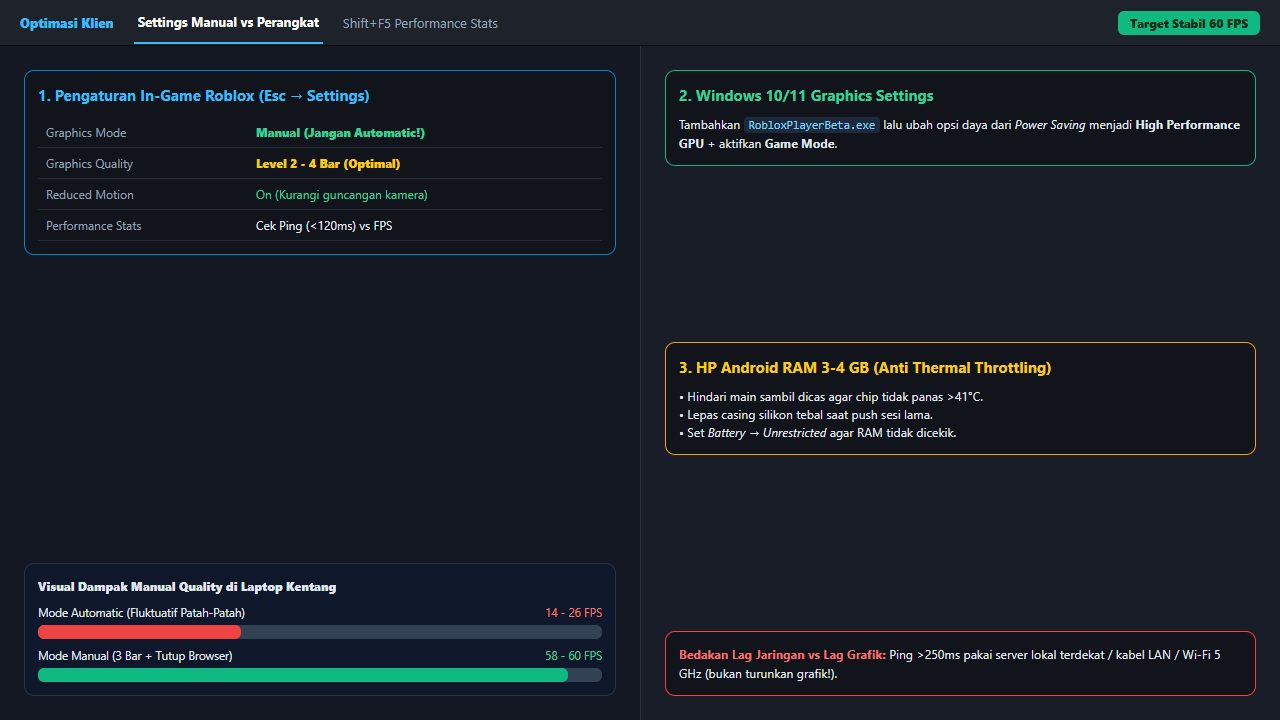
Hal penting yang perlu kita bedakan lebih dulu adalah perbedaan antara lag jaringan (ping tinggi) dan drop FPS (perangkat kepayahan menggambar grafik). Kamu bisa mengeceknya dengan menekan Shift+F5 di PC (atau mengaktifkan menu Performance Stats di pengaturan aplikasi ponsel). Kalau angka Ping melompat di atas 250 ms sementara gambar bergerak normal, biang keladinya adalah Wi-Fi atau routing ke server luar negeri. Namun bila angka FPS anjlok ke kisaran 12 sampai 22 frame per detik dan suhu bodi perangkat menghangat, barulah langkah-langkah penjinakan beban grafis di bawah ini paling manjur diterapkan.
- Mematikan Mode Otomatis di Menu Pengaturan Roblox
- Menyetel Windows Agar Roblox Tidak Jalan Pakai Grafik Hemat Daya
- Mengunci Profil High Performance dan Game Mode
- Membersihkan Cache Aplikasi dan Menjinakkan Tab Browser
- Solusi Praktis untuk Pengguna HP Android RAM Terbatas
- Mengakali Ping Tinggi dan Memilih Server Paling Dekat
Mematikan Mode Otomatis di Menu Pengaturan Roblox
Kebiasaan pertama yang sering membuat kartu grafis laptop lawas tersiksa adalah membiarkan fitur Graphics Mode berada di posisi Automatic. Pada mode otomatis, mesin klien Roblox cenderung terlalu optimistis menaikkan detail bayangan dan jarak pandang setiap kali kamu berdiri menghadap sudut map yang kosong, lalu mendadak terjun bebas begitu kamu berbalik ke tengah kerumunan pemain yang sedang mengeluarkan jurus warna-warni. Fluktuasi naik-turun itulah yang terasa di mata sebagai patah-patah menyakitkan.
- Masuklah ke dalam game apa saja lalu tekan tombol Esc di keyboard atau ketuk logo ikon Roblox di pojok kiri atas layar.
- Pilih tab menu Settings, kemudian gulir ke baris Graphics Mode.
- Ubah opsinya dari Automatic menjadi Manual supaya sistem berhenti mengubah kualitas secara mendadak di belakang layar.
- Geser pelan palang Graphics Quality ke kisaran 2 hingga 4 bar dari paling kiri. Di rentang tiga sampai empat bar, sebagian besar game obby maupun simulator masih menampilkan jarak pandang cukup jauh untuk melihat rintangan depan tanpa menyalakan kalkulasi pantulan bayangan rumit yang menyedot separuh tenaga GPU.
- Cek juga opsi Reduced Motion jika di dalam gamemu terdapat efek guncangan kamera layar ekstrem atau animasi UI berlebih yang membuat perangkat tua tersedak setiap kali naik level.
Menyetel Windows Agar Roblox Tidak Jalan Pakai Grafik Hemat Daya
Banyak laptop modern punya dua pengolah grafik sekaligus: chip terintegrasi di dalam prosesor (seperti Intel UHD atau AMD Radeon terintegrasi) dan GPU tambahan (seperti NVIDIA MX/GTX atau Radeon terpisah) jika ada. Sering kali Windows keliru mendeteksi Roblox Player sebagai aplikasi ringan biasa lalu memaksanya berjalan memakai mode hemat baterai, apalagi jika colokan pengisi daya dicabut.
Mengunci Profil High Performance dan Game Mode
Buka menu Settings → System → Display → Graphics (atau cari langsung kata Graphics Settings di bilah pencarian Start Menu Windows 10 dan Windows 11). Klik tombol Browse dan cari file executable RobloxPlayerBeta.exe. File ini biasanya bersembunyi di jalur folder C:\Users\NamaPengguna\AppData\Local\Roblox\Versions\(folder_versi_terbaru)—atau cara tercepat menemukannya ialah mengeklik kanan pintasan Roblox Player di Desktop lalu memilih Open file location. Setelah masuk daftar, klik tombol Options dan pilih profil High performance. Jangan lupa juga memastikan sakelar Game Mode di pengaturan Gaming Windows berada pada posisi aktif agar Windows Update tidak diam-diam mengunduh paket sistem saat kamu sedang bertarung.
Membersihkan Cache Aplikasi dan Menjinakkan Tab Browser
Tanpa disadari, tab peramban Chrome atau Edge yang terbuka sepuluh jendela di belakang—apalagi sambil memutar musik video HD atau membuka halaman Discord berat—bisa menyedot hingga 3 gigabyte RAM sebelum Roblox sempat memuat tekstur lobi. Jika laptopmu hanya berbekal RAM 4 GB atau 8 GB, tutup seluruh jendela browser segera setelah tombol Play di situs web selesai meluncurkan aplikasi klien Roblox. Selain itu, sesekali bersihkan folder cache lama di jalur %localappdata%\Temp\Roblox (cukup hapus folder unduhan sementara yang menumpuk berbulan-bulan) apabila layar pemuatan terasa makin lambat ketika berpindah server.
Hindari tergoda mengunduh skrip pemaksa grafis kentang (Bloxstrap / FastFlags ekstrem) dari video tutorial tak jelas jika kamu tidak memahami parameter apa yang sedang dimodifikasi. Mengubah bendera internal sembarangan kadang membuat tekstur antarmuka menu rusak tak bisa diklik atau bahkan memicu pemblokiran sistem anti-kecurangan Hyperion.
Solusi Praktis untuk Pengguna HP Android RAM Terbatas
Di perangkat ponsel Android dengan RAM 3 GB sampai 4 GB, musuh utama kelancaran bermain Roblox bukanlah kurangnya kecepatan prosesor mentah melainkan pembatasan panas (thermal throttling) serta sistem manajemen memori bawaan pabrik yang sangat agresif membunuh proses aplikasi. Begitu baterai panas melewati angka 41 derajat Celsius, chip ponsel otomatis memangkas kecepatan kerjanya hingga separuh, alhasil game yang lima menit awal mulus 60 FPS mendadak anjlok menjadi 15 FPS.
- Main Tanpa Sambil Mengecas dan Lepas Casing Tebal: Bermain game 3D sambil mengisi daya memompa dua sumber panas sekaligus ke baterai dan motherboard. Lepas casing silikon tebal sementara ketika sedang mendorong peringkat di server ramai agar panas bodi belakang lebih cepat dilepas ke udara ruangan.
- Matikan Aplikasi Mengambang dan Perekam Layar Bawaan: Aplikasi penambah kecepatan instan atau Game Booster pihak ketiga penuh iklan hampir tidak pernah menambah tenaga GPU sungguhan—malah layanan latar belakangnya ikut memakan memori 200–400 MB. Gunakan saja mode performa standar bawaan sistem operasi ponsel dan hentikan paksa aplikasi sosial media berat sebelum masuk ke Roblox.
- Periksa Opsi Batas Proses Latar di Pengaturan Pengembang (Opsional): Jika sistem Android kerap memutus suara atau menutup aplikasi setelah membuka WhatsApp lima detik, pastikan fitur penghemat baterai adaptif untuk aplikasi Roblox dinonaktifkan pada menu App Info → Battery → Unrestricted agar ponsel tidak semena-mena mencekik alokasi dayanya saat sesi berlangsung.
Mengakali Ping Tinggi dan Memilih Server Paling Dekat
Kadang kala perangkat sebenarnya berjalan mulus pada 60 FPS, tetapi karakter teman tampak teleportasi atau serangan pedang baru masuk dua detik setelah ditekan. Roblox otomatis mencoba menempatkanmu di server terdekat (misalnya wilayah Singapura untuk pemain Asia Tenggara), namun ketika kamu bergabung langsung lewat profil teman yang kebetulan berada di server Amerika Serikat atau Eropa, ping melonjak menembus 280 milidetik adalah hal wajar.
Apabila game yang kamu mainkan menyediakan daftar lobi server atau tombol pilih server publik di menu utama, carilah ruang server dengan jumlah pemain sekitar 70–85 persen dari kapasitas maksimal alih-alih server penuh sesak yang baru saja menjalankan ratusan efek ledakan secara bersamaan. Untuk jaringan rumah, menghubungkan PC memakai kabel LAN atau pindah dari gelombang Wi-Fi 2.4 GHz yang padat ke frekuensi 5 GHz juga langsung memotong fluktuasi paket hilang (packet loss) jauh lebih efektif dibandingkan mengganti-ganti aplikasi DNS tanpa henti.
Belum ada komentar. Jadilah yang pertama memberikan tanggapan pada artikel ini!