Melihat topi baseball, kacamata futuristik, atau sayap naga buatan sendiri dipakai oleh ribuan pemain di Marketplace Avatar Roblox merupakan kebanggaan tersendiri sekaligus sumber pendapatan Robux konsisten bagi kreator 3D. Tidak seperti merangkai bangunan map dari balok Part, membuat barang UGC (User-Generated Content) Accessories membutuhkan aplikasi pemodelan 3D eksternal—dan pilihan paling populer serta seratus persen gratis di kalangan komunitas kreator ialah Blender.
Namun hampir setiap desainer 3D pemula mengalami kecewa saat memindahkan hasil pahatan pertama mereka ke dalam Roblox Studio: topinya muncul seukuran gedung pencakar langit, sisi bagian dalam pinggiran topi tembus pandang menghilang, atau langsung terblokir layar peringatan merah karena jumlah poligon serta ukuran dimensinya menyalahi aturan ketat sistem Marketplace Roblox.
- Menarik Boneka Referensi dari Roblox Studio Agar Skala Kepala Pas
- Mematuhi Batas Mutlak 4.000 Triangles dan Ketentuan Ukuran Kotak Attachment
- Kesalahan Mematikan di Blender Sebelum Ekspor ke FBX/OBJ
- 1. Permukaan Benda Tembus Pandang Akibat Normals Terbalik
- 2. Lupa Menekan Apply All Transforms (Ctrl+A)
- Merakit Menjadi Accessory Memakai Accessory Fitting Tool dan Mengunggah ke Marketplace
- Tips Teknis UV Unwrapping dan Uji Tembus Rambut Sebelum Publikasi
Menarik Boneka Referensi dari Roblox Studio Agar Skala Kepala Pas
Jangan pernah mulai memahat topi, headphone, atau tas punggung di atas kubus kosong Blender secara kira-kira! Proporsi kepala kotak standar, kepala bundar, hingga posisi bahu avatar Roblox R15 punya ukuran unit stud khusus yang gampang meleset bila dikira-kira.
- Buka Baseplate di Roblox Studio → tab Avatar → Rig Builder, lalu munculkan satu karakter R15 Block Avatar (dan boleh munculkan juga satu R6/Mannequin referensi samping untuk memastikan topimu tidak menembus dahi avatar kepala bulat).
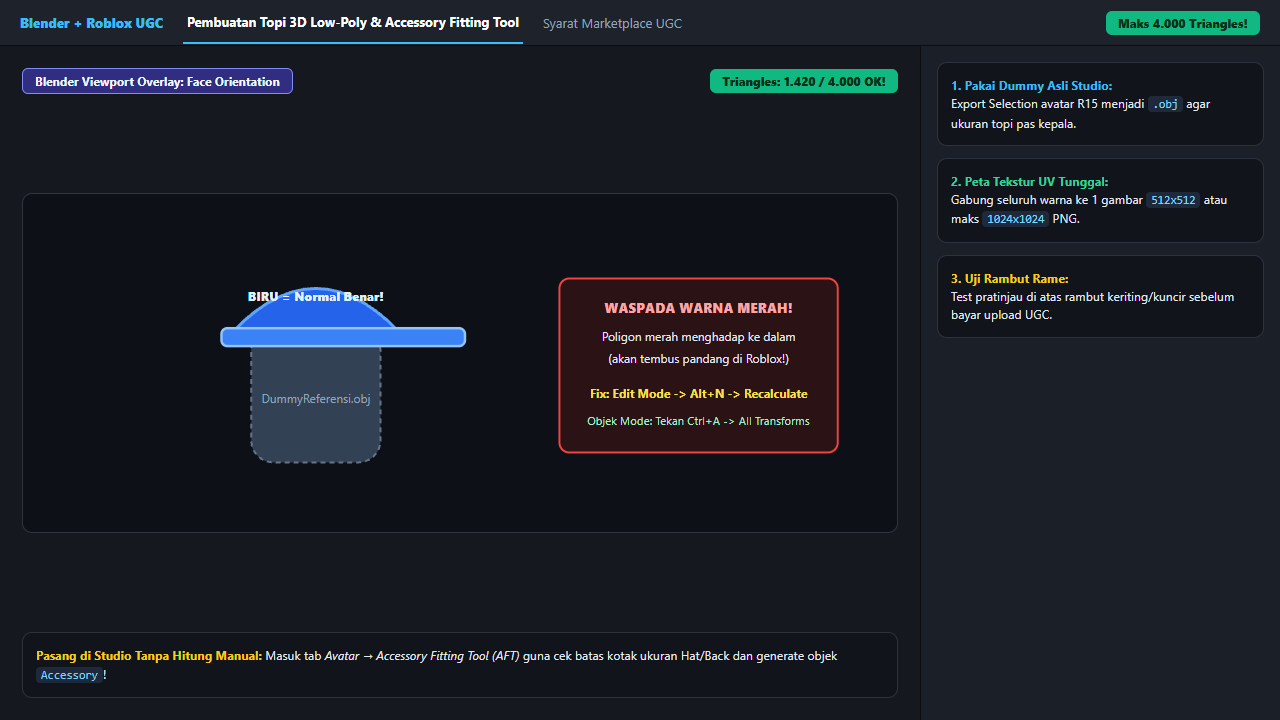
- Klik kanan model manekin tersebut di Explorer → pilih Export Selection, lalu simpan sebagai file
DummyReferensi.obj. - Buka aplikasi Blender, hapus kubus dan lampu bawaan, lalu tekan File → Import → Wavefront (.obj).
- Satu tip paling penting: sebelum memilih file referensi itu, atur skala unit adegan atau perhatikan opsi impor agar saat memodelkan topi tepat menumpuk di kepala boneka referensi, posisi koordinatnya tetap berpusat bersih di atas titik pusat dunia Blender.
Mematuhi Batas Mutlak 4.000 Triangles dan Ketentuan Ukuran Kotak Attachment
Roblox menetapkan spesifikasi teknis sangat ketat agar barang UGC tidak melumpuhkan GPU ponsel pemain ketika dua puluh pemain berkerumun mengenakan topi mewah di satu server yang sama. Pastikan kamu selalu menyalakan penampil angka statistik Statistics Overlay di pojok kiri atas Viewport Blender sehingga jumlah Triangles (Tris) terpantau setiap saat.
- Batas Maksimal Segitiga (Triangles): Setiap item aksesoris kaku UGC wajib berjumlah maksimal 4.000 triangles (bahkan untuk topi atau kacamata sederhana sangat bagus dijaga rapi di rentang 600 sampai 2.200 tris agar enteng dirender dan bersih permukaannya). Jangan sembarangan menerapkan modifier Subdivision Surface level tiga lalu langsung ekspor!
- Tekstur Tunggal 1024x1024 Maksimum: Gabungkan seluruh bagian warna topimu ke dalam satu lembar peta gambar UV Map tunggal beresolusi maksimal
1024x1024piksel (banyak kreator efisien memakai ukuran512x512yang sudah tajam di avatar mungil). Jangan membuat sepuluh material warna terpisah di Blender lalu membiarkannya kosong tanpa UV texture—UGC klasik umumnya mewajibkan satu Mesh tunggal (SpecialMesh/MeshPart) dengan satu file tekstur terpadu. - Batas Kotak Ukuran (Bounding Box Limit): Untuk kategori Topi (
HatAttachment), ukuran luarnya dibatasi sekitar3 x 4 x 3stud dan tak boleh membungkus menyembunyikan seluruh torso badan avatar dengan tujuan mengacaukan hitbox arena tembak-menembak!
Kesalahan Mematikan di Blender Sebelum Ekspor ke FBX/OBJ
Dua kejutan visual yang sering bikin pusing saat berkas 3D masuk ke Studio sebenarnya bersumber dari kotak pemeriksaan dasar berikut di Blender:
1. Permukaan Benda Tembus Pandang Akibat Normals Terbalik
Pernah lihat sisi bawah daun topi menghilang transparan sementara tampak bagus dari atas? Di Roblox Studio, sisi belakang poligon (Backface Culling) tidak digambar secara bawaan kecuali poligon tersebut memang memiliki ketebalan ganda! Di Blender, nyalakan overlay Face Orientation melalui menu ikon dua lingkaran bertumpuk di pojok kanan atas Viewport. Seluruh permukaan yang menghadap ke luar wajib berwarna biru; bagian mana pun yang menyala warna merah berarti arah permukaannya terbalik menghadap ke dalam! Seleksi area merah tersebut di Edit Mode, tekan Alt+N → pilih Recalculate Outside (atau tambah ketebalan tipis dengan modifier Solidify) sebelum diekspor.
2. Lupa Menekan Apply All Transforms (Ctrl+A)
Apabila kamu merentangkan topi memakai tombol S atau memutarnya di Object Mode tanpa melakukan reset transformasi internal, skala miring tersebut sering muncul melengkung aneh saat dipasangkan ke objek Attachment Roblox. Biasakan menekan pintas keyboard Ctrl+A → All Transforms pada objek mesh aksesorismu di Object Mode sehingga angka Scale kembali bersih di 1.0, 1.0, 1.0 dan Rotation nol, lalu geser objek ke titik asal 0, 0, 0 tepat sebelum mengekspor berkas berformat .fbx atau .obj.
Merakit Menjadi Accessory Memakai Accessory Fitting Tool dan Mengunggah ke Marketplace
Di Roblox Studio, masukkan Mesh hasil desainmu lewat Asset Manager (atau menu Import 3D) beserta file gambar teksturnya, lalu letakkan persis di atas manekin referensi. Tidak perlu lagi repot menghitung koordinat titik pasang lewat skrip manual seperti zaman dulu: buka saja tab Avatar → Accessory Fitting Tool (AFT).
Dengan jendela AFT, pilih objek Mesh topimu, tentukan jenis posisinya (misal Hat untukHatAttachmentatau Back untuk sayap/tas ransel), atur posisi miringnya sambil langsung mengecek pratinjau ukuran kotak batas wajib agar tidak menyentuh garis peringatan merah! Setelah pas di kepala boneka, tekan Generate MeshPart Accessory untuk menghasilkan objekAccessorybersih siap pakai.
Terakhir, apabila ingin mendaftarkan karyamu supaya dijual resmi di katalog Marketplace Roblox agar bisa dibeli semua pemain global, ingat syarat keanggotaan kreator resmi terkini: akunmu perlu memenuhi ketentuan verifikasi identitas ID/KTP, aktif memiliki langganan Premium tertentu atau syarat kelayakan program UGC publik saat ini, serta siap menanggung biaya unggah (upload fee) serta biaya terbit item (publishing advance) sesuai regulasi tarif Marketplace terkini—sehingga menguji matang modelnya terlebih dahulu di manekin Studio jelas menghemat banyak waktu dan Robux.
Tips Teknis UV Unwrapping dan Uji Tembus Rambut Sebelum Publikasi
Kerapian garis warna dan logo tulisan di permukaan topi 3D sangat bergantung pada cara kamu memotong peta pembentang kulit 3D alias UV Unwrapping di Blender sebelum mulai melukis gambar teksturnya. Selalu sembunyikan sambungan garis pemotong (Mark Seam) pada bagian sisi bawah pinggiran topi, lipatan dalam belakang leher, atau bagian belakang kepala yang tertutup rambut sehingga pemain tidak pernah melihat garis sambungan tekstur putus mencolok di bagian depan dahi!
Di jendela pratinjau Avatar Studio sebelum benar-benar memfinalisasi berkas barang UGC ke Marketplace, uji pemasangan item barumu di atas bermacam gaya rambut populer gratis bawaan Roblox—seperti rambut keriting mengembang atau kuncir belakang tinggi—bukan hanya pada kepala botak dummy standar. Menyesuaikan sedikit kemiringan daun topi atau menambah kelonggaran diameter sepersepuluh stud sejak awal bakal menghindarkan itemmu tampak tertusuk rambut pembeli sungguhan, sekaligus membuat ulasan pembeli jauh lebih positif saat nanti dirilis ke katalog publik. Jangan lupa juga menamakan item dengan deskripsi jujur tanpa menyisipkan kata kunci spam di judul barang agar visibilitas pencarian di toko avatar berjalan alami serta aman dari teguran pelanggaran metadata.
Belum ada komentar. Jadilah yang pertama memberikan tanggapan pada artikel ini!