Bermain game horor bersama empat teman sambil mendengar teriakan kaget mereka makin keras ketika mendekati pintu gudang—lalu perlahan memudar pelan seiring mereka kabur menjauh ke ujung koridor—memberi tingkat keseruan yang mustahil ditandingi oleh ketikan kotak chat biasa. Fitur bernama resmi Spatial Voice (Voice Chat 3D) tersebut telah menjadi standar interaksi sosial populer di berbagai game sosial, roleplay kota, maupun survival Roblox.
Meskipun demikian, fitur mikrofon ini tidak aktif terbuka secara bawaan bagi semua akun baru karena Roblox memberlakukan regulasi perlindungan suara lintas usia yang ketat. Di sisi pemain, ada tahapan verifikasi dan perizinan perangkat yang harus dipenuhi; sementara di sisi pembuat game (developer Studio), ada pengaturan khusus agar suara pemain bisa terdengar alami ataupun dibatasi hanya untuk satu regu saja.
- Syarat dan Langkah Aktivasi Voice Chat di Akun Pemain
- Mengelola Mute Cepat, Mengatur Volume, dan Melaporkan Penyalahgunaan Suara
- Cara Mengaktifkan Spatial Voice di Game Roblox Studio Buatanmu Sendiri
- Mengendalikan Radius Jangkauan, Gema Ruangan, dan Radio Tim via Audio API
- Mendeteksi Status Voice Chat Pemain Secara Aman Menggunakan Script Peladen
Syarat dan Langkah Aktivasi Voice Chat di Akun Pemain
Sebelum menyalahkan headset rusak atau aplikasi Roblox bermasalah karena tombol mikrofon kecil di atas kepala karakter tak kunjung muncul, periksa dahulu tiga prasyarat kelayakan akun di situs atau aplikasi resmi Roblox:
- Batas Usia Minimal 13 Tahun dan Verifikasi Identitas / Nomor Telepon: Akun wajib berumur minimal 13 tahun dan telah menyelesaikan proses verifikasi yang disyaratkan di wilayah masing-masing—umumnya berupa verifikasi nomor telepon aktif yang terhubung ke akun atau verifikasi dokumen identitas resmi berfoto (KTP, SIM, atau Paspor melalui mitra tepercaya Roblox saat sistem meminta bukti umur). Untuk akun di Indonesia yang memenuhi syarat verifikasi telepon dan usia, opsi mikrofon biasanya terbuka di menu pengaturan privasi tanpa harus selalu memotret KTP apabila tersedia di wilayah tersebut.
- Menyalakan Sakelar di Settings → Privacy & Content Restrictions: Setelah terverifikasi, masuklah ke bagian Communication → Voice Chat di menu Settings akunmu lalu ubah sakelar bertuliskan Use microphone to chat with voice hingga berwarna hijau. Tanpa menyalakan sakelar utama ini secara manual, akunmu tetap hanya berstatus pendengar atau bisu total di dalam map suara.
- Izin Mikrofon Windows, Android, dan iOS: Jangan lupa memastikan aplikasi Roblox Player memang diberi izin mengakses mikrofon pada level sistem operasi (Windows Settings → Privacy & security → Microphone atau App Permissions di ponsel Android), serta pastikan perangkat input audio di menu Escape → Settings di dalam game menunjuk ke headset aslimu bukan ke mikrofon virtual yang diam.
Mengelola Mute Cepat, Mengatur Volume, dan Melaporkan Penyalahgunaan Suara
Di dalam game yang mendukung obrolan suara, ikon mikrofon putih kecil melayang tepat di atas bahu atau kepala karakter yang sedang mengobrol (juga muncul bilah cepat di sudut kiri atas layar). Apabila suara seseorang di dekatmu terlalu nyaring karena mikrofonnya menempel kipas atau mulai berkata kasar mengganggu suasana bermain, kamu tidak perlu langsung keluar server!
Klik satu kali ikon mikrofon tepat di atas kepala karakter orang tersebut (atau klik ikon suara di samping namanya di menu Leaderboard / Escape) untuk membisukan (Mute) suaranya secara pribadi dalam sekejap. Jika ada pengguna memutar suara bising menyakitkan telinga, rekaman terlarang, atau melakukan perundungan verbal serius, selalu tekan tombol Report Abuse di menu Escape saat itu juga; sistem moderasi suara otomatis Roblox meninjau potongan rekaman pendek beberapa detik terakhir agar pelanggar berulang langsung mendapat pembatasan fitur.
Cara Mengaktifkan Spatial Voice di Game Roblox Studio Buatanmu Sendiri
Banyak kreator pemula lupa bahwa sesudah menerbitkan map obby atau kafe nongkrong barunya ke publik, fitur mikrofon pemain masih berada dalam status mati secara bawaan! Kamu harus menyalakannya per proyek Experience di dasbor Studio dengan alur berikut:
- Buka file proyek di Roblox Studio dan pastikan map tersebut sudah diterbitkan melalui File → Publish to Roblox.
- Klik ikon roda gigi Game Settings pada tab menu atas Home, lalu navigasikan ke sub-menu Communication.
- Centang aktif sakelar Enable Microphone (dan opsional aktifkan kamera ekspresi wajah apabila cocok dengan genre roleplay) kemudian klik Save.
- Selain melalui menu, inspeksilah layanan tersembunyi bernama
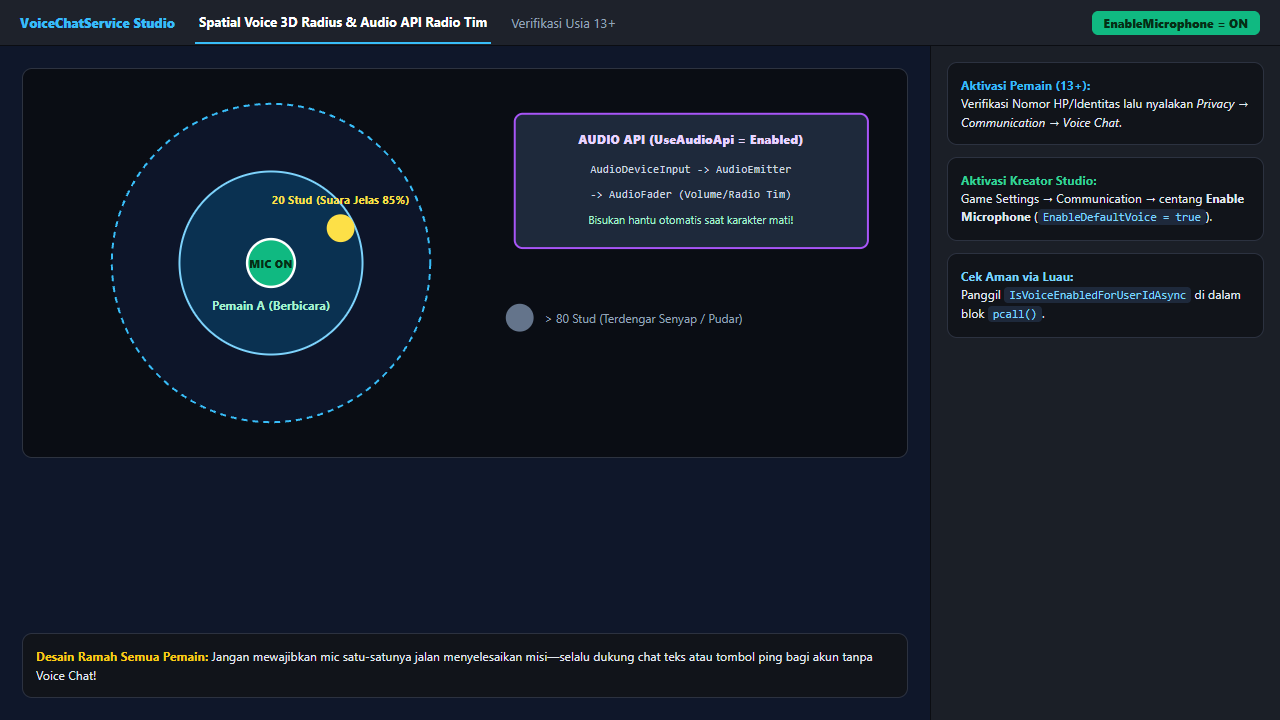
VoiceChatServicedi dalam jendela Explorer: pastikan propertiEnableDefaultVoice = truesupaya seluruh karakter yang masuk langsung mendapat pancaran suara spasial tiga dimensi otomatis berjarak sekitar 80 stud di sekeliling posisi karakter.
Mengendalikan Radius Jangkauan, Gema Ruangan, dan Radio Tim via Audio API
Kadang kala pengaturan suara spasial baku terasa belum cukup untuk skenario permainan yang lebih kreatif—misalnya kamu membangun ruang rapat rahasia atau game taktis polisi vs perampok di mana pemain tetap bisa berbicara lewat radio HT jarak jauh ke seluruh sudut peta walaupun jarak fisiknya terpisah ribuan stud, atau sebaliknya ingin membisukan suara pemain yang sudah mati jadi hantu agar tak membocorkan posisi pembunuh di ronde bertahan hidup!
Untuk kebutuhan kontrol lanjutan semacam ini, Roblox modern menyediakan sistem pipa suara modular bernama Audio API (aktifkan VoiceChatService.UseAudioApi = Enum.AudioApiRollout.Enabled). Dengan mengaktifkan Audio API di sisi peladen, suara pemain dimodelkan rapi menggunakan rangkaian node objek nyata:
AudioDeviceInputyang menampung tangkapan mikrofon pemain tersebut.AudioEmitteryang tertempel di kepala karakter untuk memancarkan gelombang 3D menggunakan kurva pengurangan suara (DistanceAttenuation) yang bisa kamu atur jarak maksimalnya sesuka hati—semisal dibuat mengecil habis pada jarak 25 stud agar pemain harus berdekatan saat berbisik di ruang rahasia!AudioFaderdanWiresebagai kabel penghubung virtual yang dapat diputus atau dialihkan volumenya lewat skrip peladen kapan pun ronde permainan mengharuskan saluran tim tertutup.
Catatan Desain Ramah Semua Pemain: Mengingat tetap ada sebagian pemain di server yang masih di bawah syarat verifikasi suara atau sedang bermain larut malam tanpa menyalakan mikrofon, pastikan gamemu tidak pernah mewajibkan suara sebagai satu-satunya syarat menyelesaikan teka-teki kooperatif. Sediakan selalu dukungan tombol panggilan cepat atau kotak teks chat standar sebagai pendamping seimbang bagi semua pengunjung servermu.
Mendeteksi Status Voice Chat Pemain Secara Aman Menggunakan Script Peladen
Seandainya kamu ingin memberi tanda ikon mikrofon emas di atas papan nama avatar bagi pemain yang mikrofonnya aktif—atau mengelompokkan server khusus penggemar Voice Chat secara otomatis—jangan pernah menebak status suara pemain hanya berdasarkan atribut lokal perangkat klien. Layanan VoiceChatService menyediakan metode asinkron resmi bernama VoiceChatService:IsVoiceEnabledForUserIdAsync(pemain.UserId) yang aman dijalankan di Server maupun Client.
Karena panggilan tersebut berhubungan ke peladen API akun Roblox eksternal, biasakan membungkusnya selalu di dalam blok pcall() terpisah agar apabila layanan suara sedang mengalami perawatan sementara, antarmuka lobi utama gamemu tetap muncul mulus tanpa crash skrip! Untuk pengujian suara di Roblox Studio sebelum dirilis, ingatlah bahwa mode Play Solo di Studio hanya menjalankan satu pemain lokal sehingga efek jarak melemah tiga dimensi paling akurat dites langsung pada game terpublikasi di server publik atau server privat berdua bertiga bersama rekan pengembangan menggunakan perangkat dengan mikrofon aktif masing-masing.
Belum ada komentar. Jadilah yang pertama memberikan tanggapan pada artikel ini!